

Медиатека
Медиатека хранит изображения и файлы сайта. У каждого сайта своя медиатека. Файлы другого сайта никогда не показываются и не сопоставляются.
Открыть медиатеку
Заголовок раздела «Открыть медиатеку»Откройте Медиатека в боковом меню для управления файлами. При выборе файла та же библиотека открывается в диалоге Медиатека:
- медиаполе записи: Медиатека;
- форматированный текст: Вставить изображение → Медиатека или Загрузить новое, чтобы загрузить файл прямо в текст;
- слот изображения в секции страницы в редакторе страниц.
Если медиатека не загрузилась, нажмите Повторить. Закрывать окно не нужно.
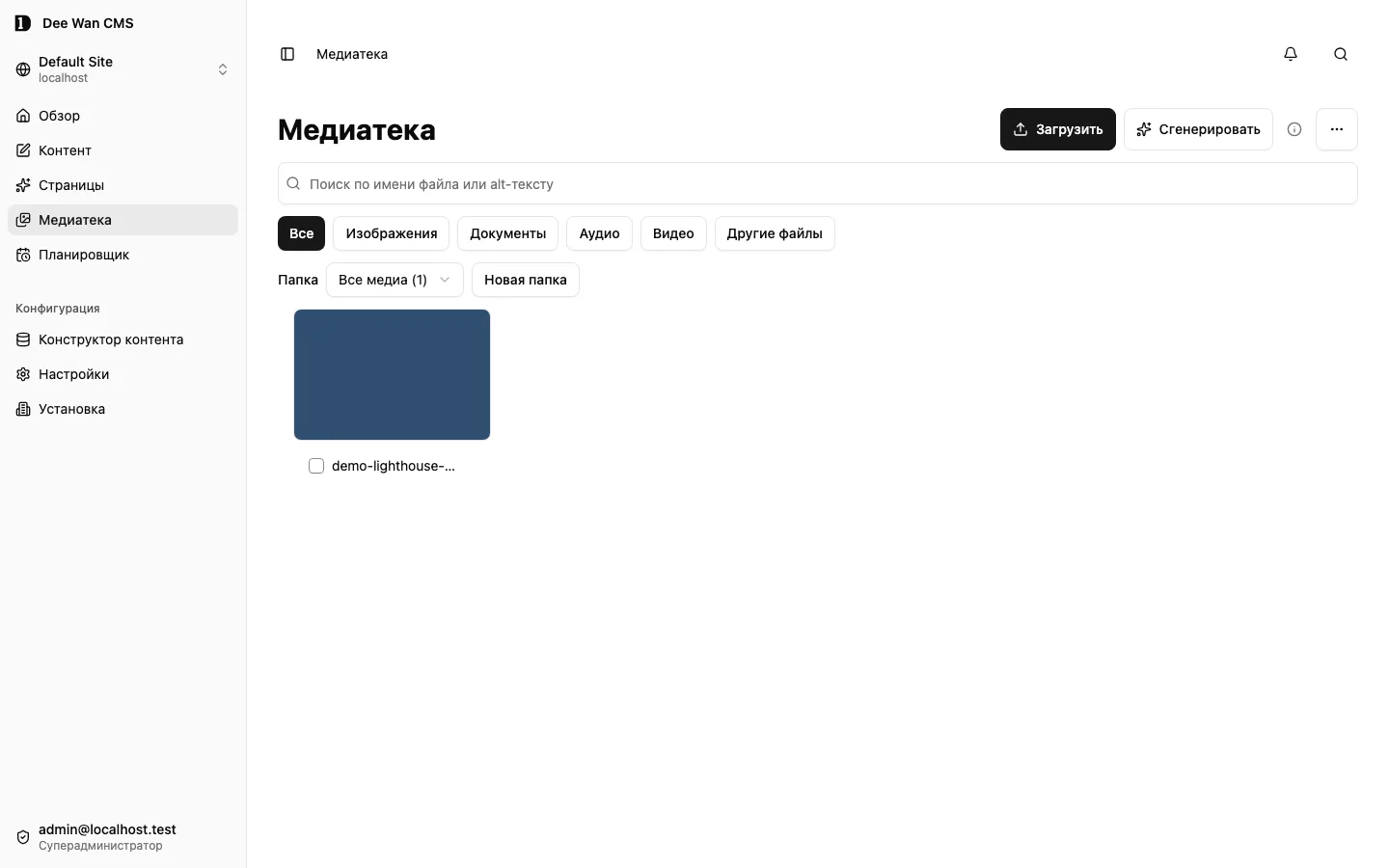
Выберите один или несколько файлов и нажмите Использовать выбранные: N. Медиаполе принимает только те виды файлов, которые разрешает его модель, и не больше установленного для поля количества. См. строку media в разделе типы полей.
Чтение медиатеки подчиняется праву чтения медиа. Разным действиям соответствуют три отдельных права:
| Право | Разрешает |
|---|---|
media:upload |
Добавлять файлы: загрузки, файлы, сохранённые из ИИ-генерации, файлы, которые приносят импорт или плагин, файлы, скопированные из внешнего источника, и приватные загрузки. |
media:update |
Менять alt-текст и описания, точки фокуса, режим загрузки и приоритет запроса файла, заменять сам файл, управлять папками, тегами и публичным или приватным режимом доступа. |
media:delete |
Удалять файл. Удаление используемого файла всё равно отклоняется. |
media:update:own |
Менять только файлы, загруженные текущим пользователем. |
media:delete:own |
Удалять только собственные загрузки с учётом ссылок в контенте и истории. |
Роль author может загружать файлы и управлять собственными загрузками через media:update:own и media:delete:own; чужие файлы ей недоступны для изменения.
media:update:own позволяет менять описания, дополнительные данные, фокус, видимость, оригиналы по языкам и содержимое файлов, загруженных текущим пользователем. media:delete:own позволяет удалять только собственные загрузки. Эти права не дают управления общими папками и тегами. Замена сохраняет файлы закреплённых версий; удаление по-прежнему отклоняется, если файл используется в контенте или сохранённой истории.
Загрузить файлы
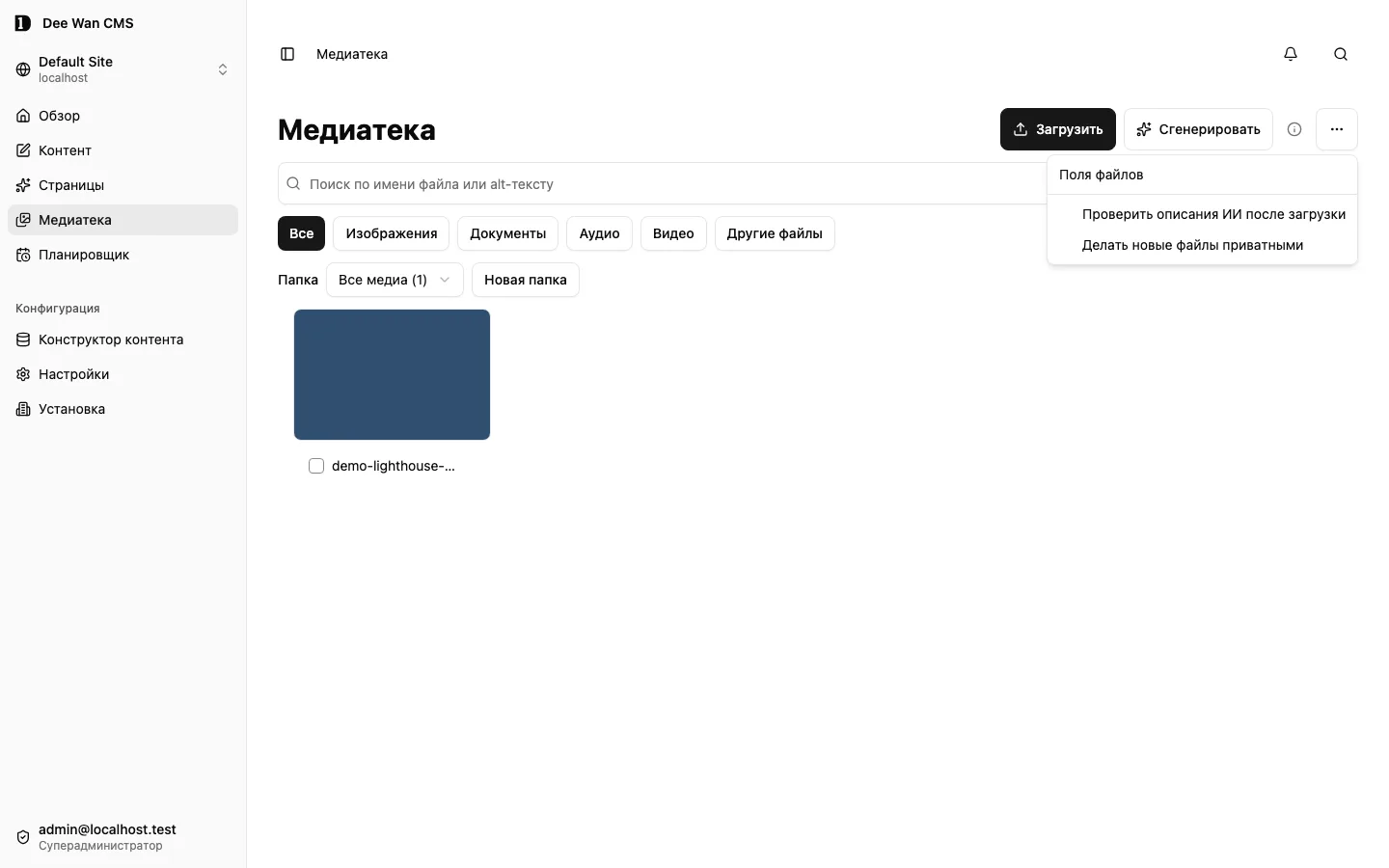
Заголовок раздела «Загрузить файлы»Нажмите Загрузить и выберите файлы. Они попадут в папку, открытую на экране. Диалог показывает лимит размера. По умолчанию файлы публичные, если перед загрузкой не выбрать приватное хранение. См. Приватные файлы.
Виды и форматы файлов
Заголовок раздела «Виды и форматы файлов»Каждый сайт выбирает, что принимает его медиатека, в разделе Настройки → Сайт → Медиафайлы. Выключение вида не удаляет уже загруженные файлы.
| Вид | Форматы | По умолчанию |
|---|---|---|
| Изображения | PNG, JPEG, WebP, AVIF, GIF, SVG | Включены всегда |
| Документы | PDF, Word, Excel, PowerPoint; также текст, таблица и презентация ODF, RTF, Text, CSV | Включены: PDF и форматы Office |
| Аудио | MP3, M4A, Ogg, WAV; также FLAC, AAC | Выключено |
| Видео | MP4, WebM; также QuickTime, Ogg video | Выключено |
| Другие файлы | Любой другой безопасный файл | Выключено |
- Программы, скрипты и веб-страницы не принимаются никогда, при любой настройке.
- Формат проверяется по байтам файла, а не только по имени.
- SVG — изображение: его можно выбрать в поле изображения, просмотреть и вывести через
<img>, сохранив векторный формат. Поддерживаются статичные фигуры, текст, градиенты и внутренние ссылки#id; размер — до 1 MiB. Скрипты, обработчики событий, таблицы стилей, внешние ресурсы, анимация, сущности XML и небезопасная разметка отклоняются. SVG хранится в R2 даже при использовании Cloudflare Images для растровых изображений. Для публичных SVG нужныIMAGES_BUCKETиR2_PUBLIC_DOMAIN. - Установка без публичного хранилища файлов принимает только изображения.
Лимиты размера
Заголовок раздела «Лимиты размера»У каждого вида свой лимит размера в той же настройке. Для каждого вида исходный лимит — 32 MiB.
- Изображения: не больше 32 MiB.
- Документы, аудио, видео и другие файлы, загружаемые здесь: лимит можно поднять до предела загрузки установки. Этот предел — 100 MB, если оператор не указал больший лимит тарифа Cloudflare в
MEDIA_REQUEST_BODY_LIMIT_BYTES, максимум 5 GB. - Форматы, которые проверяются целиком (Word, Excel, PowerPoint, ODF, Text, CSV): не больше 32 MiB.
- Обычный импорт, плагины и загрузка через API управления: не больше 32 MiB на файл. При переносе в формате
.deewanфайлы копируются частями; действуют ограничения принимающей установки по типу и размеру — до 5 GB, если это разрешено. См. Импорт и перенос данных.
Дубликаты
Заголовок раздела «Дубликаты»Если такой файл уже есть в медиатеке, ничего не загружается. Диалог сообщает Уже есть в медиатеке и предлагает:
- Использовать существующий: использовать уже имеющийся файл. Его описание и теги сохраняются.
- Загрузить отдельную копию: создать отдельный файл в медиатеке со своими описаниями, тегами и местами использования.
Сделать так же для других дубликатов в этой загрузке применяет ваш выбор к остальным файлам этой загрузки.
Одинаковые проверенные данные могут храниться в одном объекте в пределах сайта и одного режима доступа. Записи медиатеки, исходные идентификаторы, описания, теги, папки и места использования остаются раздельными. Удаление одной записи не удаляет данные, пока они нужны другой записи или сохранённой версии. Публичные и приватные файлы не используют общий объект хранения. У каждого приватного изображения свои миниатюры.
Найти файлы
Заголовок раздела «Найти файлы»Медиатека загружает до 60 файлов за раз. Показать ещё загружает следующую страницу. Поиск и фильтры действуют на всю медиатеку, включая ещё не загруженные файлы.
- Поиск по имени файла или alt-тексту — поиск по имени файла или alt-тексту.
- Тип файла: Все, Изображения, Документы, Аудио или Видео.
- Папка, либо Все медиа ({count}) и Без папки.
- Фильтр по тегам. Без тегов показывает изображения без тегов.
Папки упорядочивают медиатеку. Они никогда не перемещают и не переименовывают сохранённый файл и не меняют его адрес.
- Каждый файл лежит в одной папке или в категории Без папки.
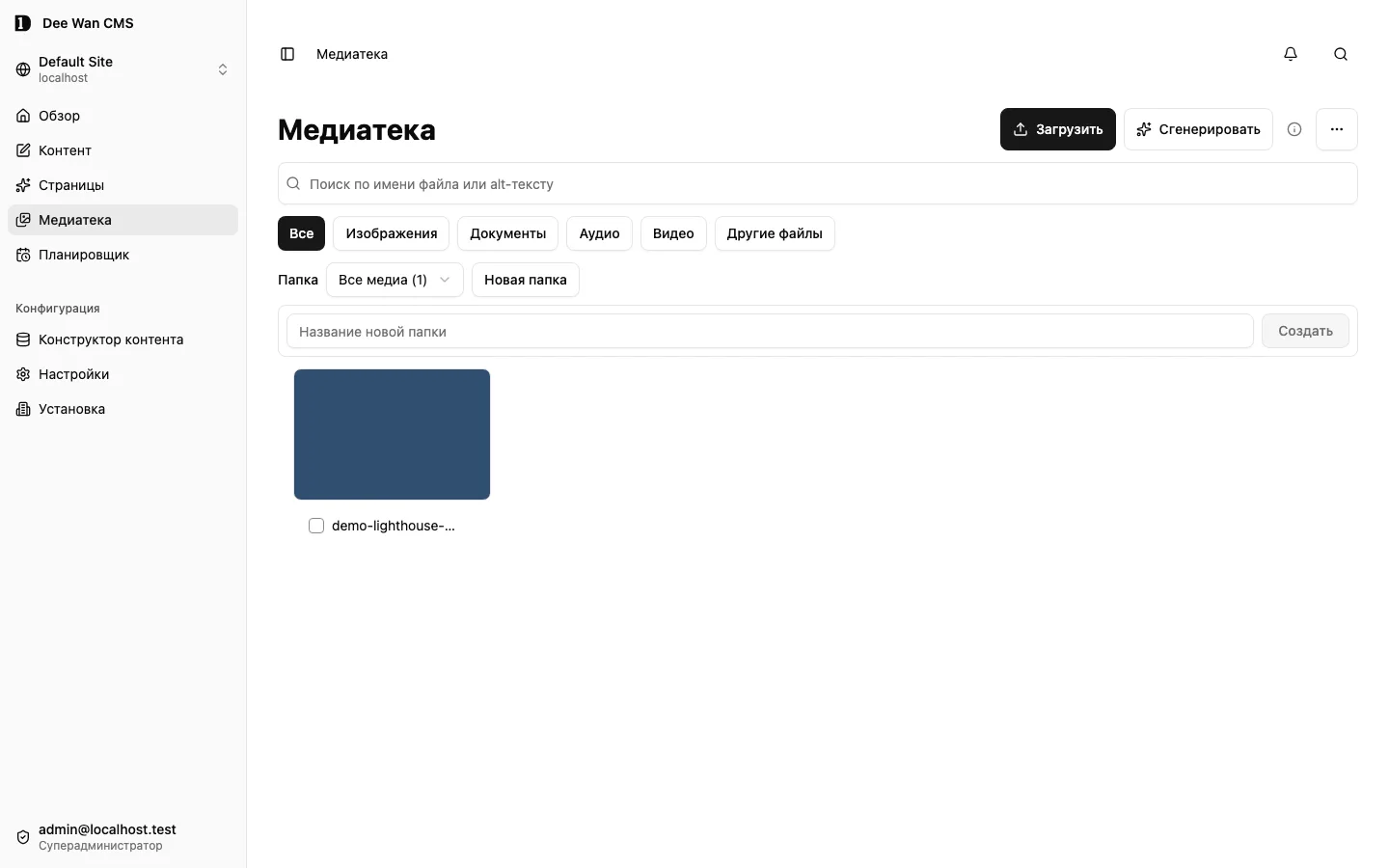
- Новая папка создаёт папку внутри открытой. Вложенность — не больше 5 уровней.
- На сайте не больше 500 папок. Имя — от 1 до 80 символов, уникально внутри родительской папки без учёта регистра.
- Меню Параметры папки содержит Переименовать, Переместить папку в и Удалить папку.
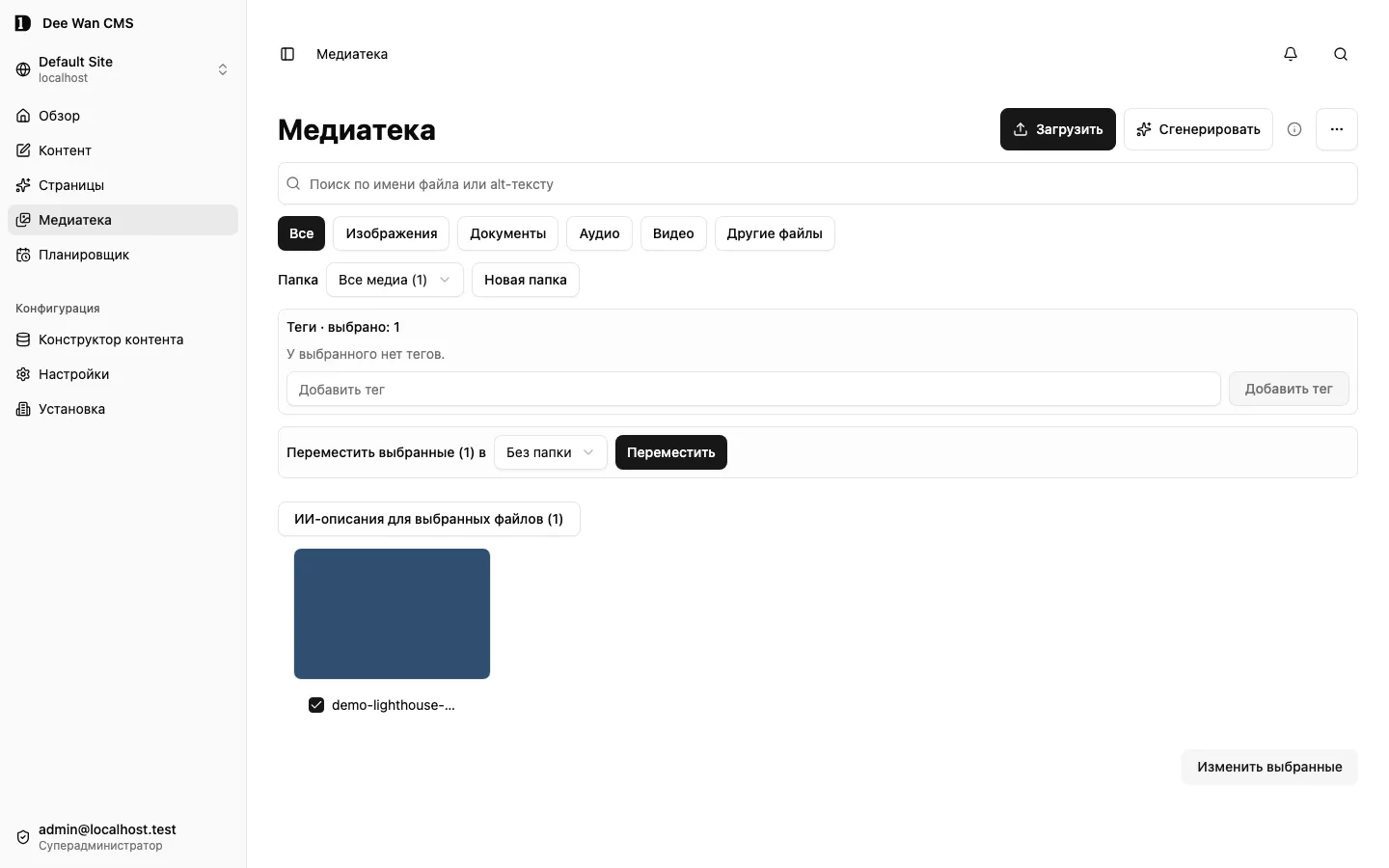
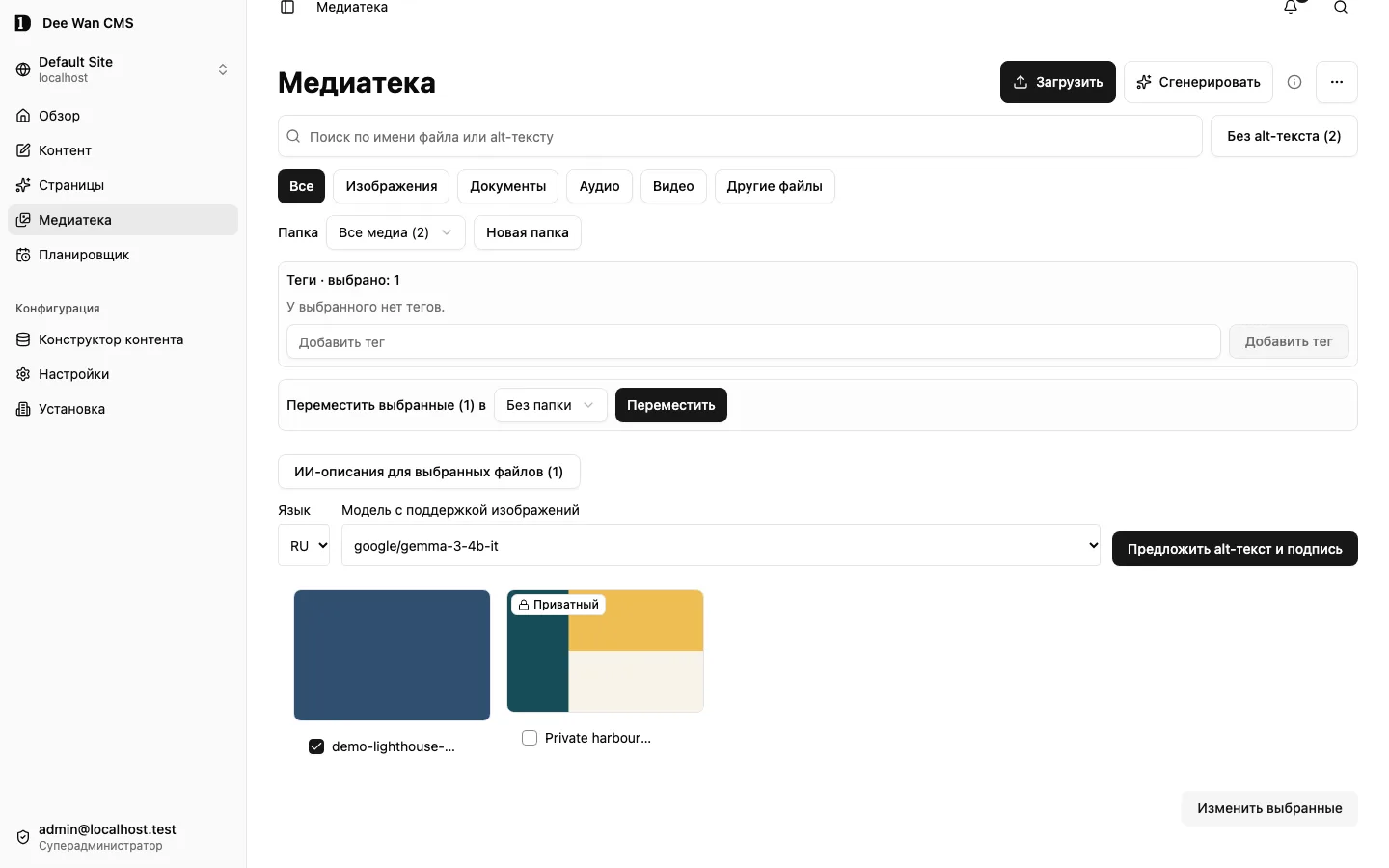
- Выберите файлы и используйте Переместить выбранные (N) в, чтобы переместить до 200 файлов за раз.
- Удалить папку удаляет папку и её подпапки после одного подтверждения. Файлы не удаляются. Они переходят в категорию Без папки.
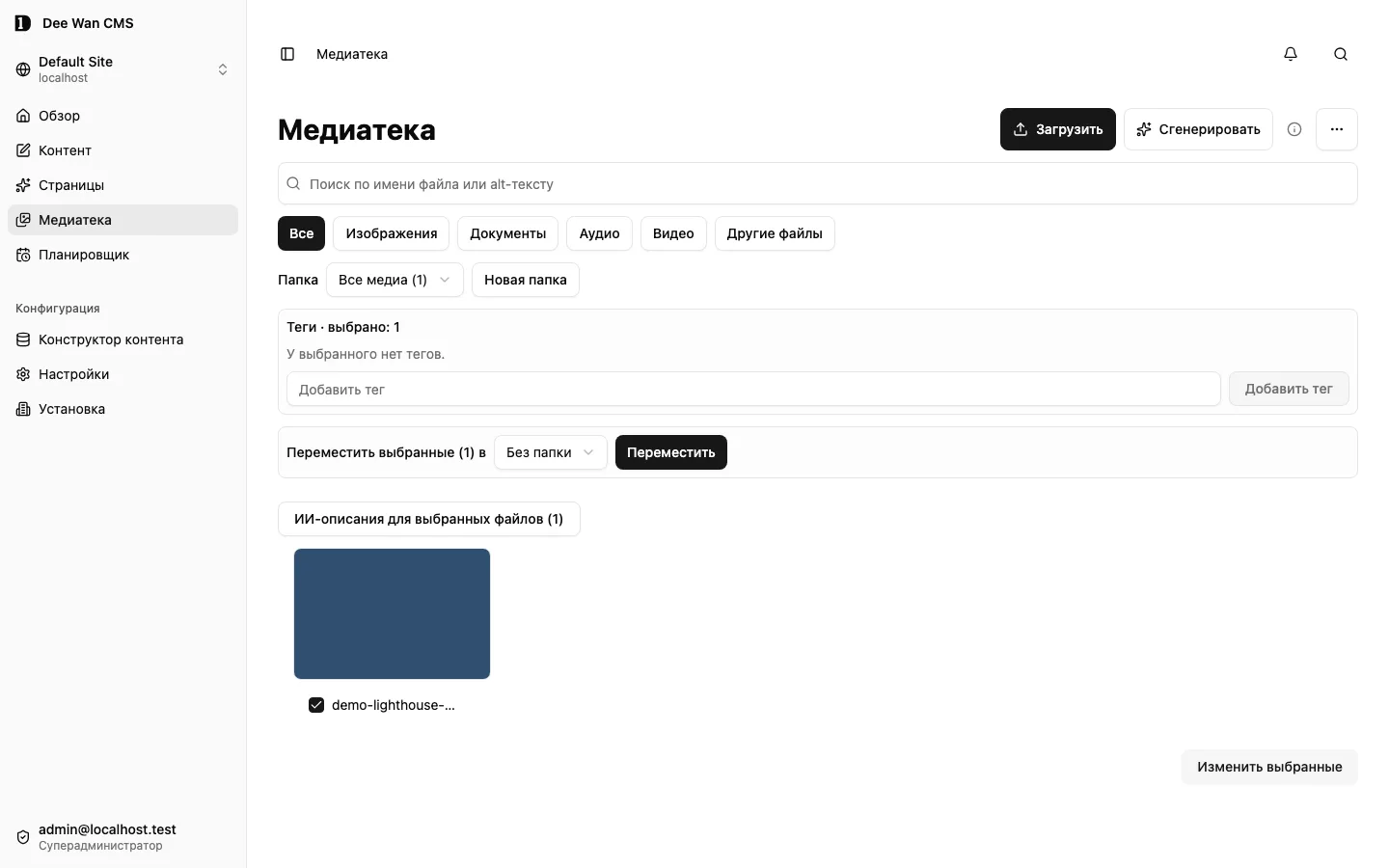
Теги — плоские метки на изображениях, отдельно от папок.
- Выберите изображения.
- В блоке Теги · выбрано: N введите имя в Добавить тег и нажмите Добавить тег. Чтобы снять тег с выбранных изображений, нажмите кнопку удаления рядом с ним.
- Имя тега — от 1 до 64 символов, уникально на сайте без учёта регистра.
- Управлять тегами переименовывает и удаляет теги. Удаление тега никогда не удаляет изображение. Для используемого тега спрашивается подтверждение с числом изображений, на которых он стоит.
- Теги видны только в админке. Публичный API их не отдаёт.
Alt-текст и описания
Заголовок раздела «Alt-текст и описания»Выберите файлы и нажмите Изменить выбранные. У каждого языка сайта своя вкладка.
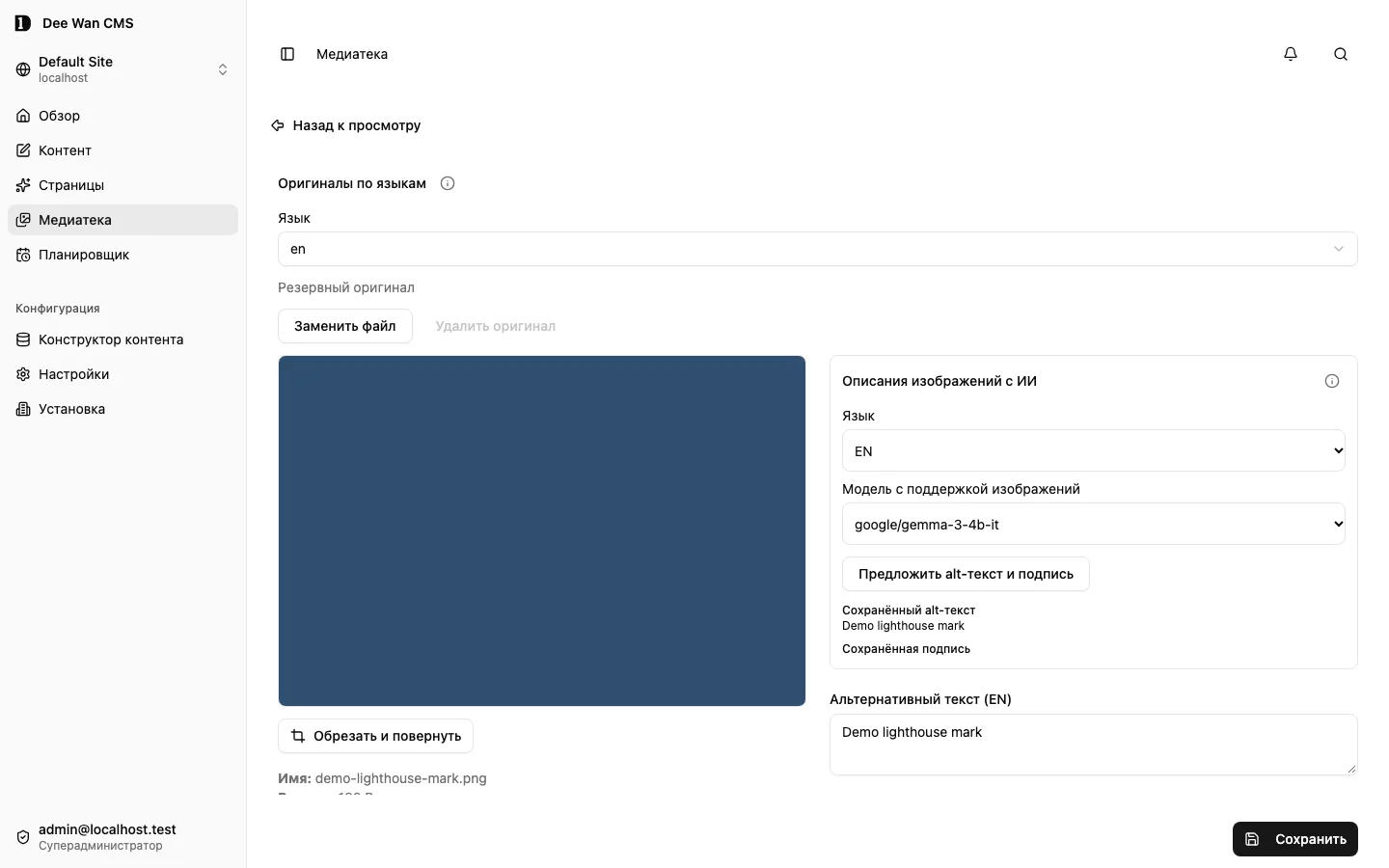
- Изображению нужен Альтернативный текст на каждом языке сайта, от 1 до 125 символов. Сохранить отклоняется, пока alt-текст не заполнен для всех языков: Перед сохранением нужен альтернативный текст на каждом языке. Вкладка без него помечена нет альтернативного текста.
- У других файлов есть необязательное Описание на каждом языке.
- При сохранении записи alt-текст из медиатеки фиксируется для каждого языка контента. Публичный API и предпросмотр возвращают сохранённый
altсоответствующего языка, в том числе при выборе оригинала для этого языка. Изменения в медиатеке попадут в запись после нового сохранения и публикации. - В обычном поле изображения Описание для этого использования заменяет alt-текст только для этого вхождения и выбранного языка контента. Пустой текст обозначает декоративное изображение. Из медиатеки убирает замену. Другие использования того же файла не меняются; история и восстановление сохраняют выбранные описания.
Кадрирование изображения в контенте
Заголовок раздела «Кадрирование изображения в контенте»Кадрирование определяет, какая часть изображения видна. Файл при этом не меняется.
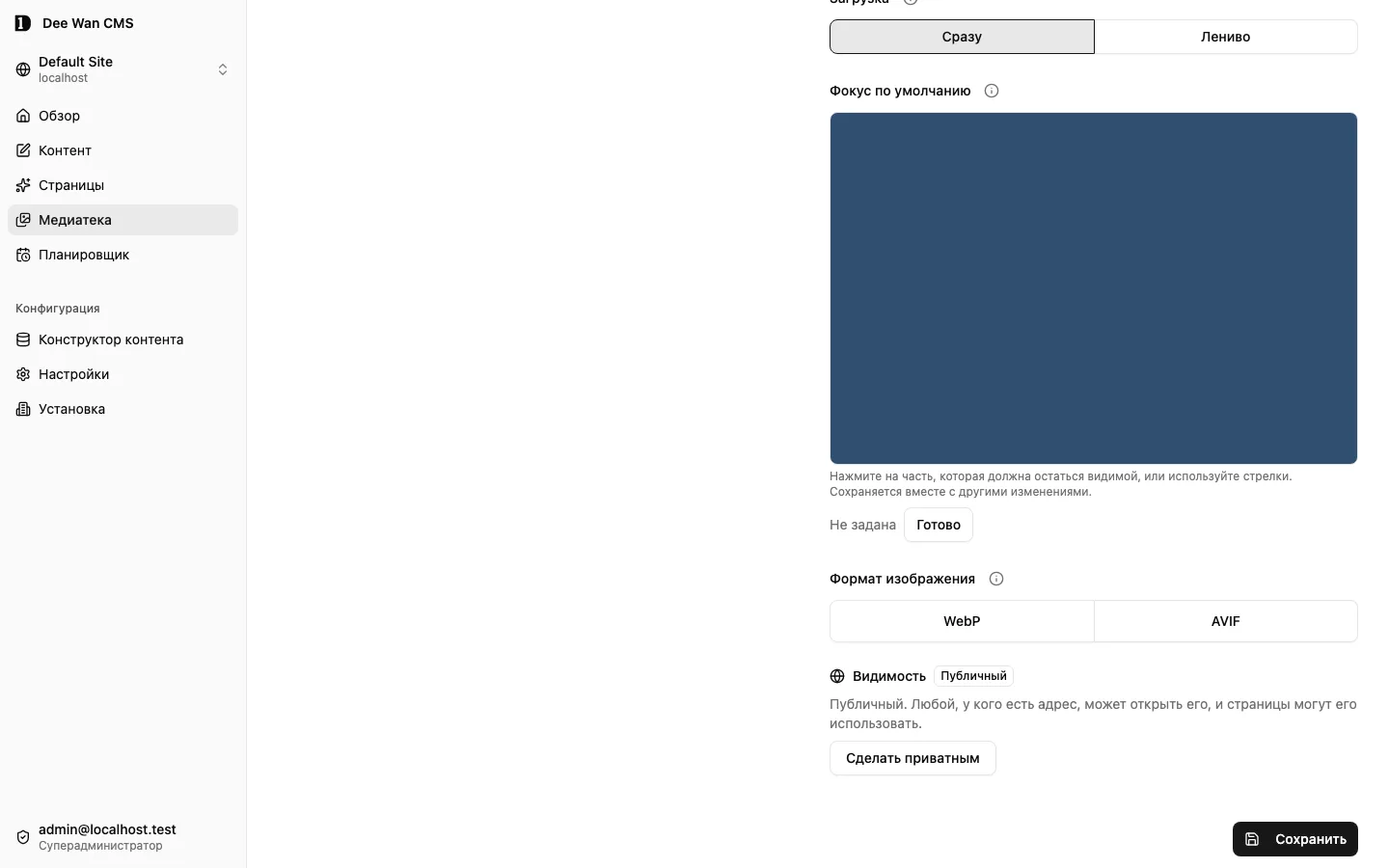
- В медиаполе записи задайте Точка фокуса: нажмите на часть, которая должна оставаться видимой, затем Использовать эту точку.
- Если для поля задано соотношение сторон, кадр подстраивается под него.
- Кадрирование относится к одному использованию. То же изображение в другом месте сохраняет своё кадрирование.
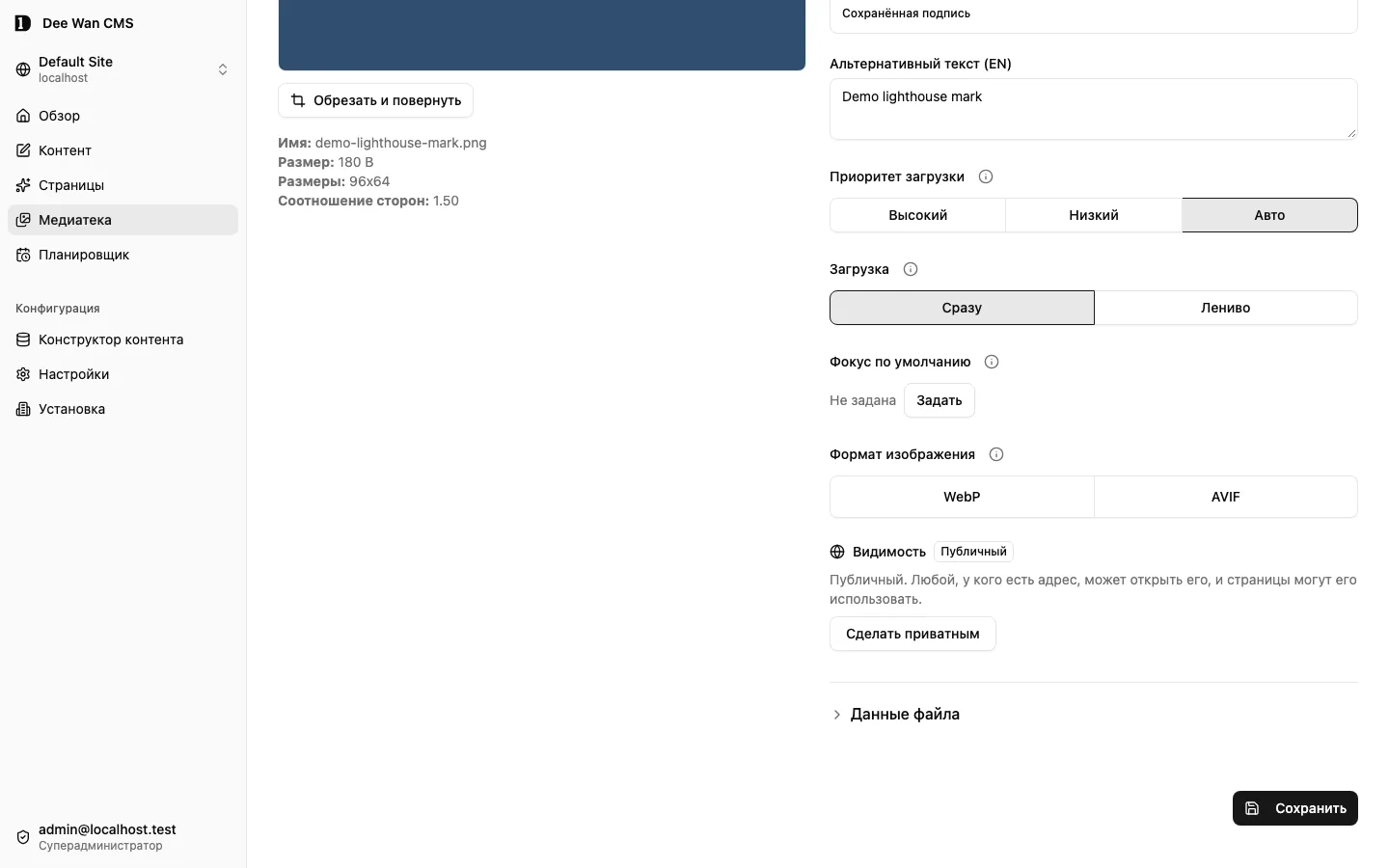
- Фокус по умолчанию в Изменить выбранные задаёт точку для новых использований изображения. Существующие использования сохраняют свою точку фокуса и кадр.
- Кадрировать можно только изображения.
Как сайт показывает кадрированные изображения, описано в разделе изображения на сгенерированном сайте.
Загрузка изображений
Заголовок раздела «Загрузка изображений»В окне Изменить выбранные параметр Приоритет загрузки задаёт подсказку браузеру: Высокий, Низкий или Авто. Параметр Загрузка выбирает Сразу для немедленной загрузки или Лениво, чтобы дождаться момента, когда изображение понадобится. Оставляйте приоритет Авто, если изображению не нужен особый приоритет. Эти настройки не меняют сам файл.
Редактировать изображение
Заголовок раздела «Редактировать изображение»Создать обрезанную или повёрнутую копию
Заголовок раздела «Создать обрезанную или повёрнутую копию»- Выберите изображение, нажмите Изменить выбранные, затем Обрезать и повернуть.
- Поворачивайте кнопками Повернуть влево и Повернуть вправо. Перетаскивайте рамку или её углы. С клавиатуры: стрелки двигают рамку, Alt со стрелками меняет размер, R поворачивает.
- Нажмите Сохранить как копию или Enter.
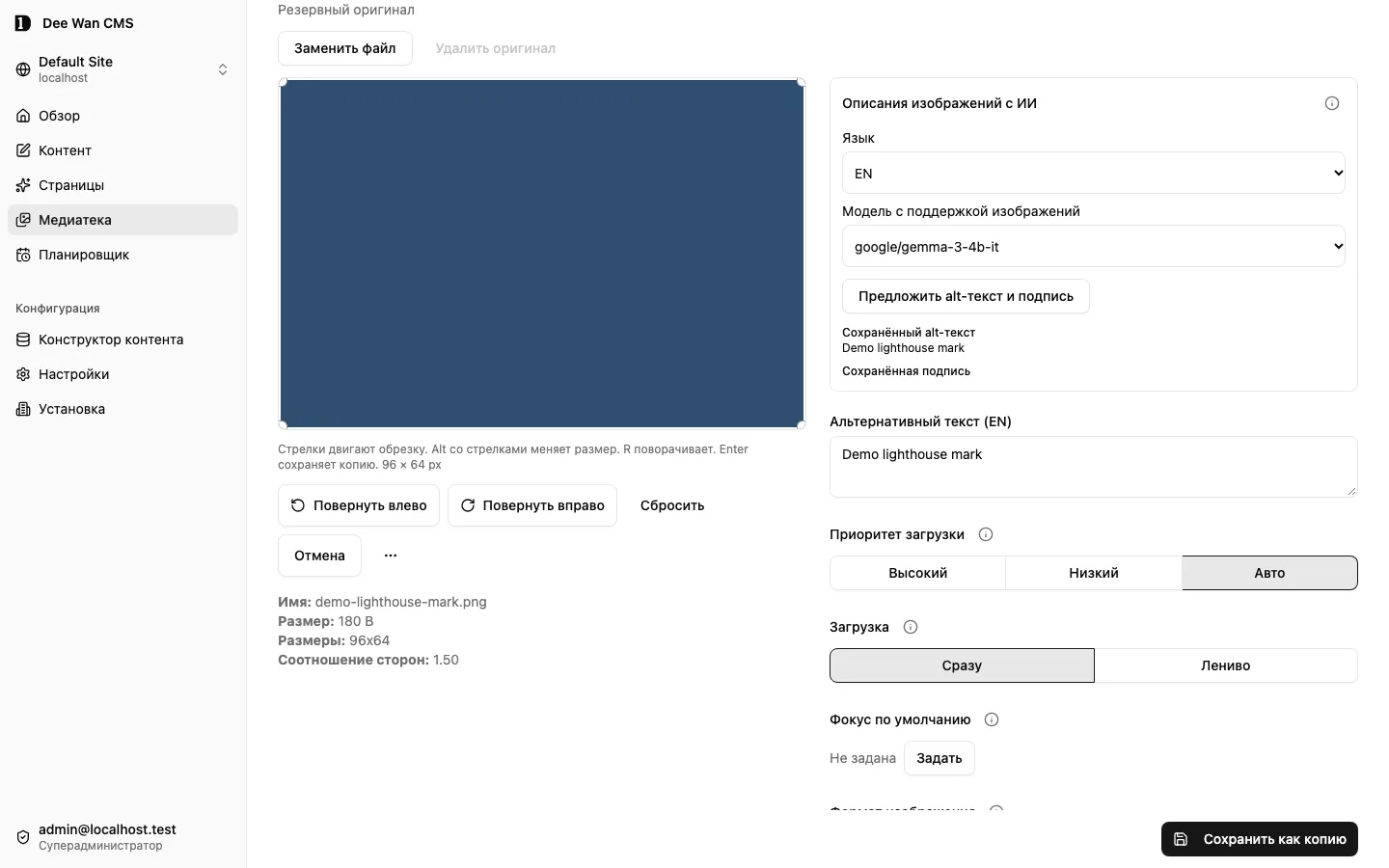
Копия — отдельный файл со своими размерами и ссылками из контента. Она получает alt-текст, папку и теги оригинала и помечена Создано из {name}. Оригинал и все места, где он используется, не меняются. Если в медиатеке уже есть точно такой результат, вместо копии выбирается этот файл.
Заменить оригинал
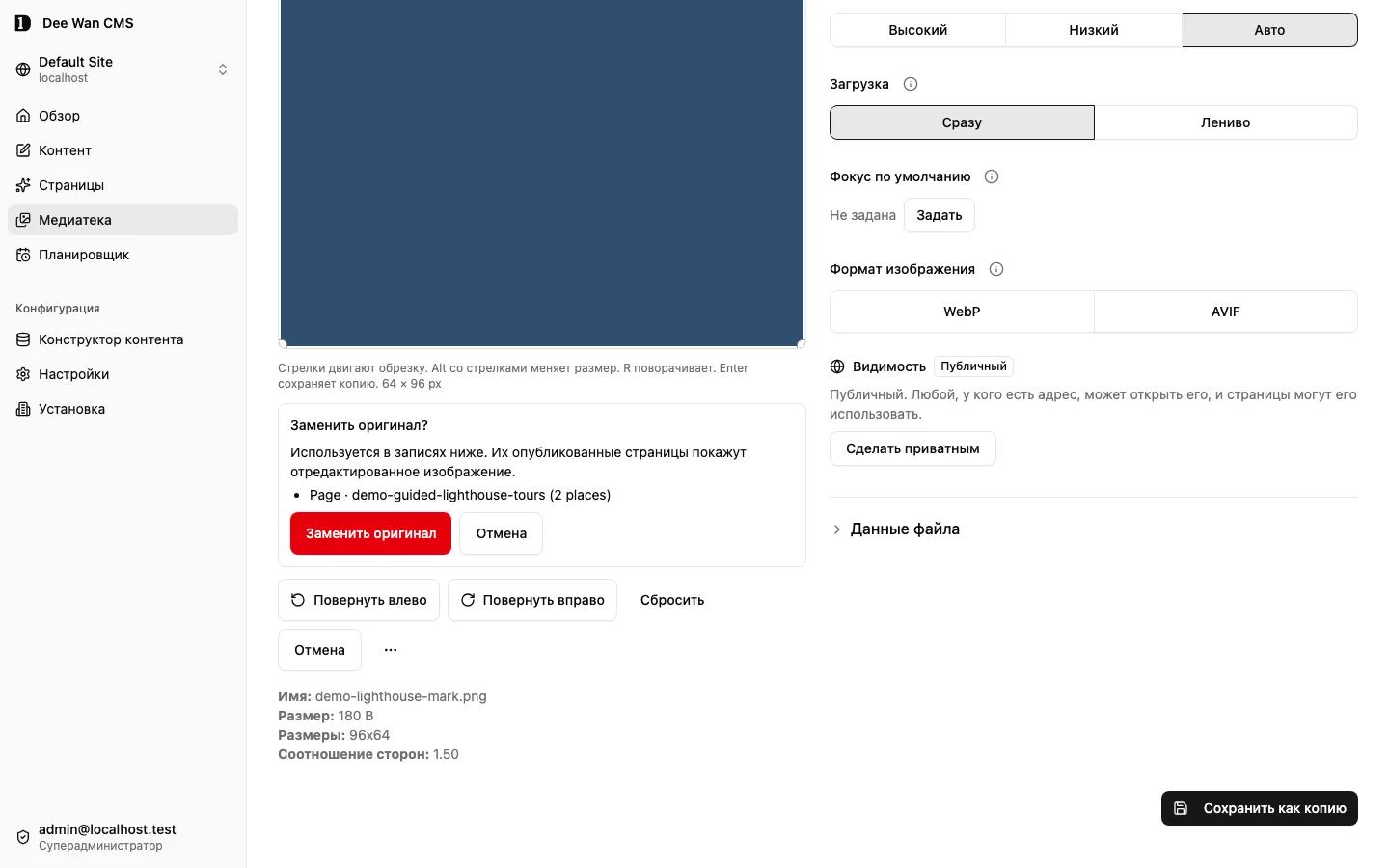
Заголовок раздела «Заменить оригинал»Другие действия → Заменить оригинал делает отредактированный файл текущим оригиналом в медиатеке. Опубликованный контент и сохранённые версии продолжают использовать закреплённые за ними файлы.
- Сначала показываются записи, которые используют изображение. Замена оригинала в медиатеке не меняет их опубликованные страницы.
- Также считаются использования там, куда у вас нет доступа.
- Если у нового файла другое соотношение сторон, показывается, сколько записей кадрируют изображение обрезкой или точкой фокуса, чтобы вы их проверили.
Обычные медиаполя получают текущий оригинал из медиатеки при следующем сохранении изменений контента и публикации. Повторный выбор того же файла сам по себе не включает Сохранить. В слоте страницы выберите файл заново; в форматированном тексте замените старое изображение новым выбором из медиатеки, чтобы изменился сохранённый URL. Сохраните контент, проверьте результат и опубликуйте. Прежние версии продолжат использовать старый файл.
Файл, подключённый по ссылке из внешнего источника, нельзя заменить или отредактировать.
Замена через скрипт: POST /api/manage/v1/media/{id}/replace, multipart file и ключ идемпотентности. Идентификатор и ссылки из контента сохраняются; адрес доставки может измениться. Используйте url из ответа. Опубликованные версии, закрепившие прежний объект, сохраняют его байты. См. API управления.
Сменить формат изображения
Заголовок раздела «Сменить формат изображения»Нажмите Изменить выбранные. В блоке Формат изображения можно выбрать WebP или AVIF либо сохранить исходный формат. Конвертация выполняется в вашем браузере. Сохранение заменяет оригинал, поэтому сначала показывается та же проверка использования.
Где используется файл
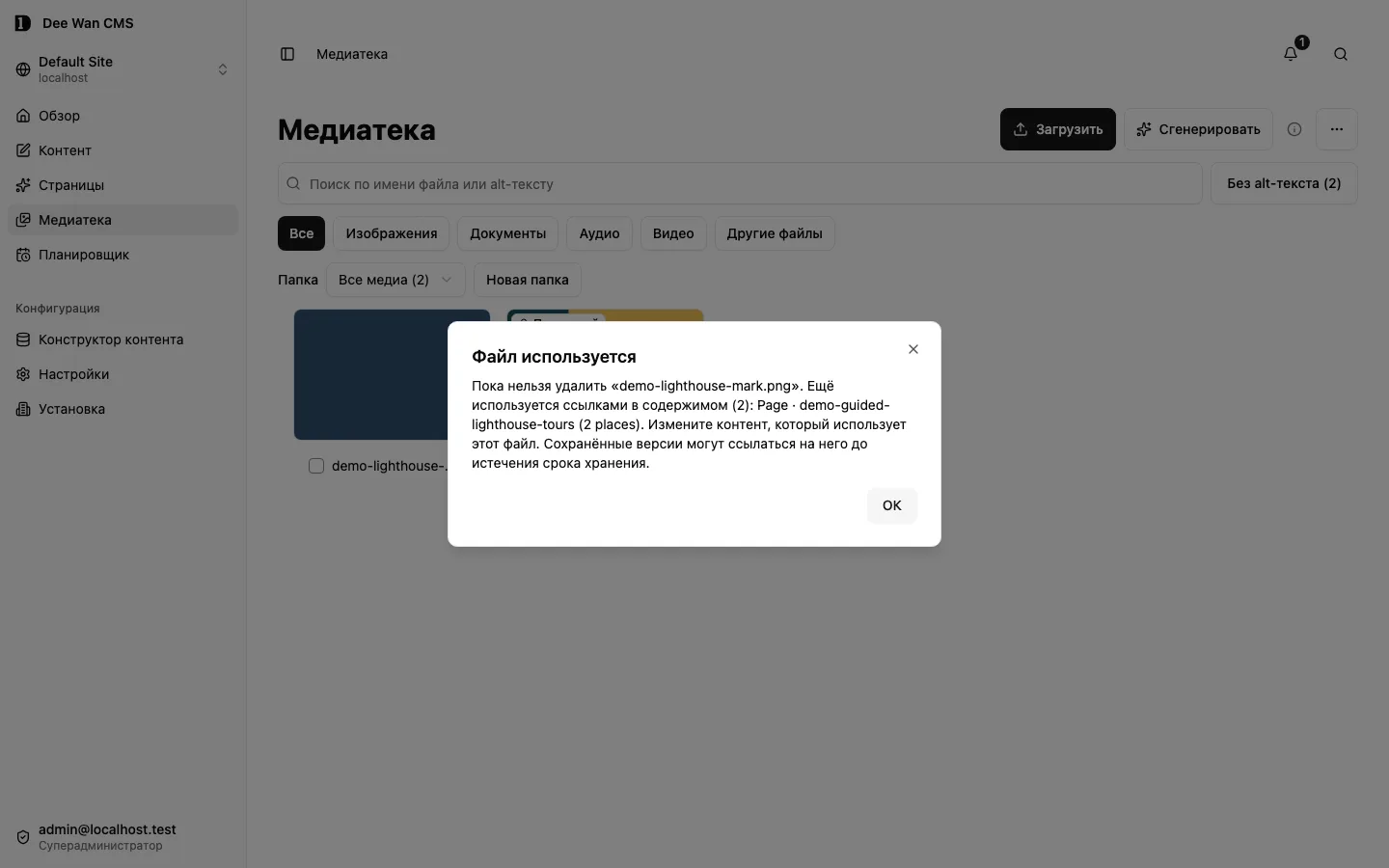
Заголовок раздела «Где используется файл»Перед заменой или удалением диалог показывает, где используется файл: На него ничего не ссылается. или Ещё используется ссылками в содержимом (N): …..
- Использование в контенте, который вы не можете читать, учитывается в числе, но не называется.
- Старые версии, которые запись ещё хранит, тоже считаются использованиями. См. сколько версий хранится.
Удалить файл
Заголовок раздела «Удалить файл»Нажмите Удалить изображение (или Удалить файл) на файле.
- Для удаления нужно
media:delete. Удаляется выбранный файл из медиатеки и его собственные превью. Байты оригинала остаются, пока ими владеет другой файл или сохранённая история, в том числе в приватном хранилище. - Используемый файл удалить нельзя: Файл используется. Сначала измените контент, который его использует. Сохранённые версии могут мешать удалению файла до сокращения истории версий.
- Файл, который начали использовать во время удаления, сохраняется.
- Удаление требует подтверждения и не отменяется.
Приватные файлы
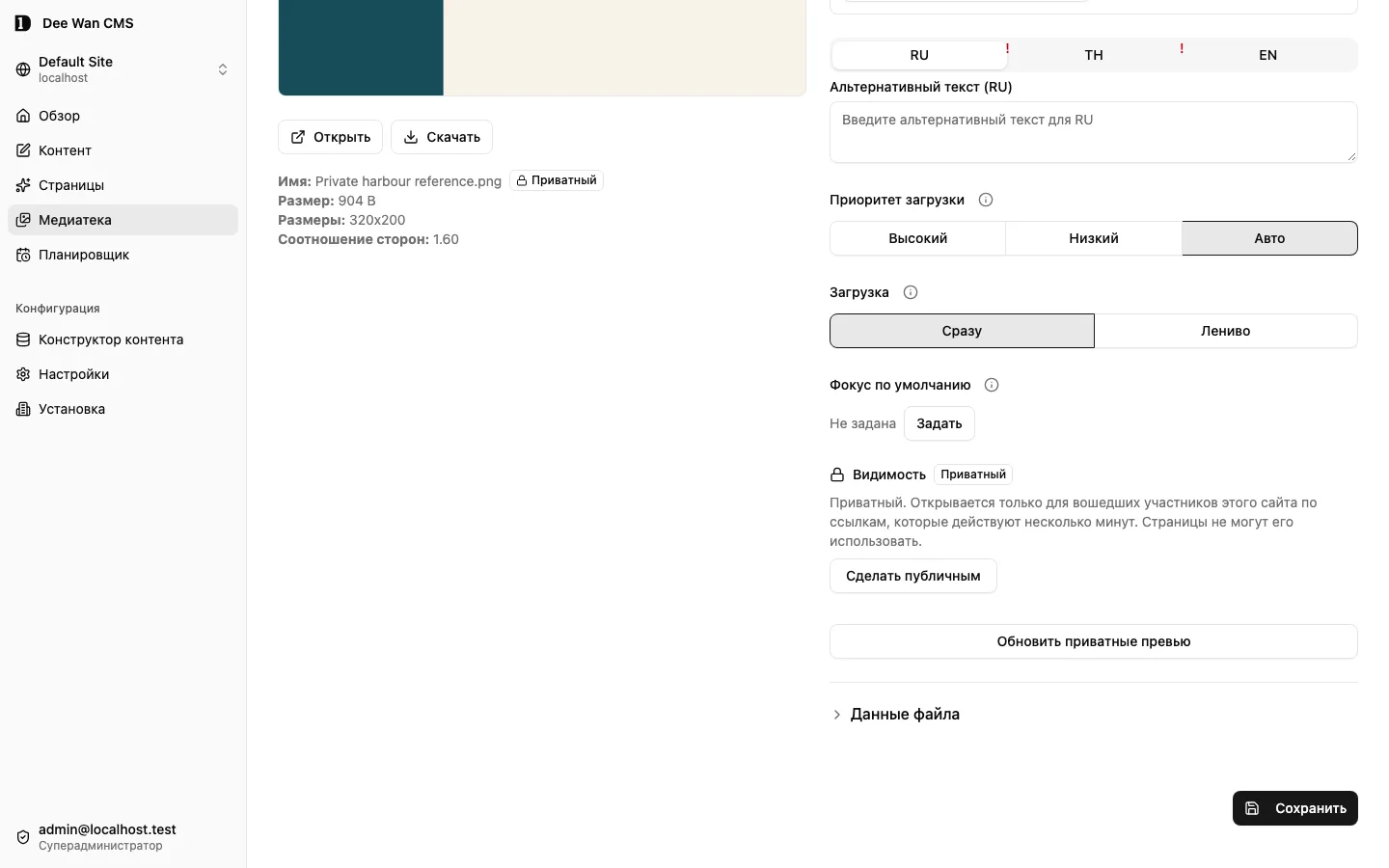
Заголовок раздела «Приватные файлы»По умолчанию файлы публичные: любой, у кого есть адрес файла, может его открыть, и контент может его использовать. Приватный файл хранится отдельно от публичного сайта, не имеет публичного адреса и открывается только по ссылке, созданной для вас.
- Нужно приватное хранилище. Оператор привязывает приватный бакет R2 как
PRIVATE_MEDIA_BUCKET(см.backend/wrangler.example.jsonc). Это должен быть отдельный бакет без публичного домена и публичного доступа: бакет медиа публичный, и приватный файл в нём был бы опубликован. Без него Делать новые файлы приватными не предлагается, а Сделать приватным отключён с сообщением В этой установке нет приватного хранилища файлов. Setup не создаёт этот бакет и не проверяет, что он приватный. - Загрузка приватных файлов. Отметьте Делать новые файлы приватными до выбора файлов. Это действует на следующие загрузки, включая большие файлы, загружаемые потоком. Файлы, которые добавляет плагин или внешний источник, всегда публичные. При импорте копии сайта или файла истории приватные файлы сохраняют свой режим доступа.
- Обозначение приватных файлов. Приватный файл показывает значок Приватный в библиотеке и в своих сведениях.
- Открыть или скачать. Нажмите Открыть или Скачать в сведениях приватного файла. При каждом нажатии сервер создаёт ссылку только на выбранный файл этого сайта сроком на 5 минут. Такие же ссылки используются для предпросмотра в медиатеке и в плеерах аудио и видео. Запросить её может только участник, которому текущие права разрешают читать этот файл. Другими способами файл недоступен: по публичному адресу медиа его нет, а сервис преобразования изображений не имеет к нему доступа. Если предпросмотр приватного аудио или видео не загрузился, нажмите Повторить. Если не сработала кнопка Открыть или Скачать, кнопка Повторить повторяет это действие, сохраняя ваши правки.
- Приватные превью изображений. При загрузке приватного растрового изображения браузер создаёт миниатюру WebP до 320 пикселей и превью до 1280 пикселей. Каждый файл — не больше 2 MiB; оба хранятся в том же приватном бакете. Доступ проверяется через исходный файл и его временную ссылку. Публичных адресов нет. Для старых изображений и при неудачной конвертации показывается оригинал. Кнопка Обновить приватные превью в сведениях файла повторяет создание; нужно право
media:update. SVG показывается в исходном векторном формате. Копия сайта и перенос в сгенерированное приложение несут готовые превью с контрольными суммами. При удалении или замене приватного файла удаляются его собственные неиспользуемые превью. Общий оригинал остаётся, пока им владеет другой файл или сохранённая история. - Приватные файлы в форматированном тексте. В приватной модели можно вставлять приватные изображения, галереи и файлы для скачивания в поля форматированного текста, в том числе в текстовые поля внутри блоков плагина. Редактор открывает их через защищённую выдачу медиатеки. Публичные модели, секции страниц, сниппеты, изображения для соцсетей и оформление сайта по-прежнему отклоняют приватные файлы (
media_private). Чтение приватной модели требует токена API. Сделать модель публичной нельзя, пока хотя бы одна сохранённая версия ссылается на приватный файл (model_holds_private_media). Ответ API содержит идентификаторы файлов, но не адреса в хранилище. Сгенерированное приложение выдаёт файл только после проверки доступа к содержащей его записи; см. следующий пункт. - Копии сайта сохраняют приватность файлов. Копия сайта и файл истории несут каждый приватный файл с байтами, контрольной суммой, сведениями и видимостью. Импорт кладёт каждый в приватное хранилище назначения под приватным провайдером и никогда в публичный бакет. Отмена удаляет только неизменённые файлы, созданные этим импортом, и их собственные превью, если на них нет ссылок. Другие файлы и общие байты сохраняются. Если импортированный файл изменили или используют, его удаление при отмене отклоняется. Приватная модель приходит приватной. Если на этой установке нет приватного хранилища файлов, проверка блокирует с
private_storage_unavailableдо любой записи. Для сборки файла нужны доступ на чтение к медиатеке (тот же, что открывает приватный файл) иdata:export, если на сайте есть хоть один приватный файл (export_private_media_forbidden);media:updateне нужен. Доступ проверяется заново при каждом скачивании. Экспорт только контента (CSV, JSON, XLSX) переносит ссылки на файлы, а не содержимое приватных файлов. При этом нужен доступ на чтение ко всем файлам, на которые ссылаются выбранные записи и поля. Посторонние приватные файлы в медиатеке такой экспорт не блокируют. Если приватное хранилище не привязано, экспорт копии сайта или файла истории отклоняется с указанием проблемного файла и ничего не создаёт (export_private_storage_unavailable). Ни учётные данные хранилища, ни имена бакетов не переносятся. - Сгенерированное приложение отдаёт свои приватные файлы само. При переносе проекта с приватными файлами в собственный репозиторий файлы копируются в ваш приватный бакет (никогда не в публичный), а в столбце адреса строки лежит метка
private-file:, а не URL. Приложение отдаёт файл поGET /api/<model>/files/<field>/<row id>только тому, кто может читать эту строку по правилам доступа самой модели: ваши сессии аккаунтов, сервисные учётные данные или токены чтения. Доступ к медиатеке CMS сам по себе не даёт доступа к этим файлам в сгенерированном приложении. Каждый запрос проверяется заново; временные ссылки не выпускаются, и срока действия у такого доступа нет. Worker читает байты из своего бакетаPRIVATE_FILES; Node-сервер — из каталога вPRIVATE_FILES_DIRECTORY, а без того и другого отвечает503 private_files_unavailable. См. Справочник автономного бэкенда. - Дубликаты. Проверка дубликатов сравнивает все файлы медиатеки, публичные и приватные.
Для файла в форматированном тексте используйте GET /api/<model>/files/<field>/<row id>?media=<media id>. Параметр &variant=thumb или &variant=preview выбирает защищённое превью. Функция privateRichText(html, endpoint, rowId) из сгенерированного src/private-files.ts заменяет внутренние метки на эти адреса в домене приложения перед выводом текста. Маршрут при каждом запросе заново проверяет доступ к записи, содержащей файл.
Сделать файл приватным или публичным
Заголовок раздела «Сделать файл приватным или публичным»Выберите файл, нажмите Изменить выбранные и используйте Видимость. Нужно media:update.
Смена видимости никогда не просто переключает флаг. Сервер копирует файл в другое хранилище под новым ключом, проверяет, что копия имеет ту же длину и SHA-256, что записанный оригинал, и только потом переключает файл. Старая копия удаляется, только если ею больше не владеет другой файл или сохранённая история. У каждого файла остаются собственные идентификатор и метаданные. Перевод одного файла в приватный режим не закрывает доступ к общей публичной копии, которой всё ещё владеет другой публичный файл. Пока идёт работа, элемент показывает Копирование и проверка файла…, затем говорит, что произошло:
- При успехе результат подтверждает новую видимость и сообщает, удалена ли старая копия.
- Если старая копия принадлежит другому файлу или нужна сохранённой истории, она остаётся; результат сообщает об этом.
- Изменение сохранено, но удаление старой копии подтвердить не удалось. Она может оставаться доступной по старому адресу, пока её не удалят из хранилища. Копии, которые уже держит браузер или кеш, вне досягаемости медиатеки.
- Файл не перемещён., когда копирование не удалось или копия не совпала: ничего не изменилось, незавершённая копия удалена. Если её не удалось удалить, сообщение говорит об этом.
Перевод файла в приватный режим отклоняется, пока его использует любой контент или сохранённая версия (media_in_use); сначала обновите этот контент. Файл, который хранит внешний источник медиа, нельзя сделать приватным.
Внешние источники медиа
Заголовок раздела «Внешние источники медиа»Плагин может предоставлять источники медиа. Тогда в диалоге рядом с Библиотека появляется Источники.
- Выберите источник, выполните поиск и используйте Показать ещё, чтобы получить больше результатов.
- Добавьте файл:
- Добавить копирует файл в вашу медиатеку. Действуют те же виды, форматы, лимиты размера и проверка дубликатов, что и при загрузке. Указание авторства источника сохраняется.
- Привязать без копии оставляет файл у источника. Медиатека хранит только ссылку на него.
Сведения, теги, папка и кадрирование файла по ссылке редактируются как у любого файла. Его байты нельзя заменить или отредактировать. Удаление убирает только запись в медиатеке. Если плагин выключен или удалён, существующий контент сохраняет записанный адрес, в сведениях написано Источник сейчас недоступен., а новые ссылки из него отклоняются.
Указание авторства скопированного файла сохраняется вместе с записью и отдаётся публичным API как credit. Показывайте его под изображением.
Сгенерировать изображение с помощью ИИ
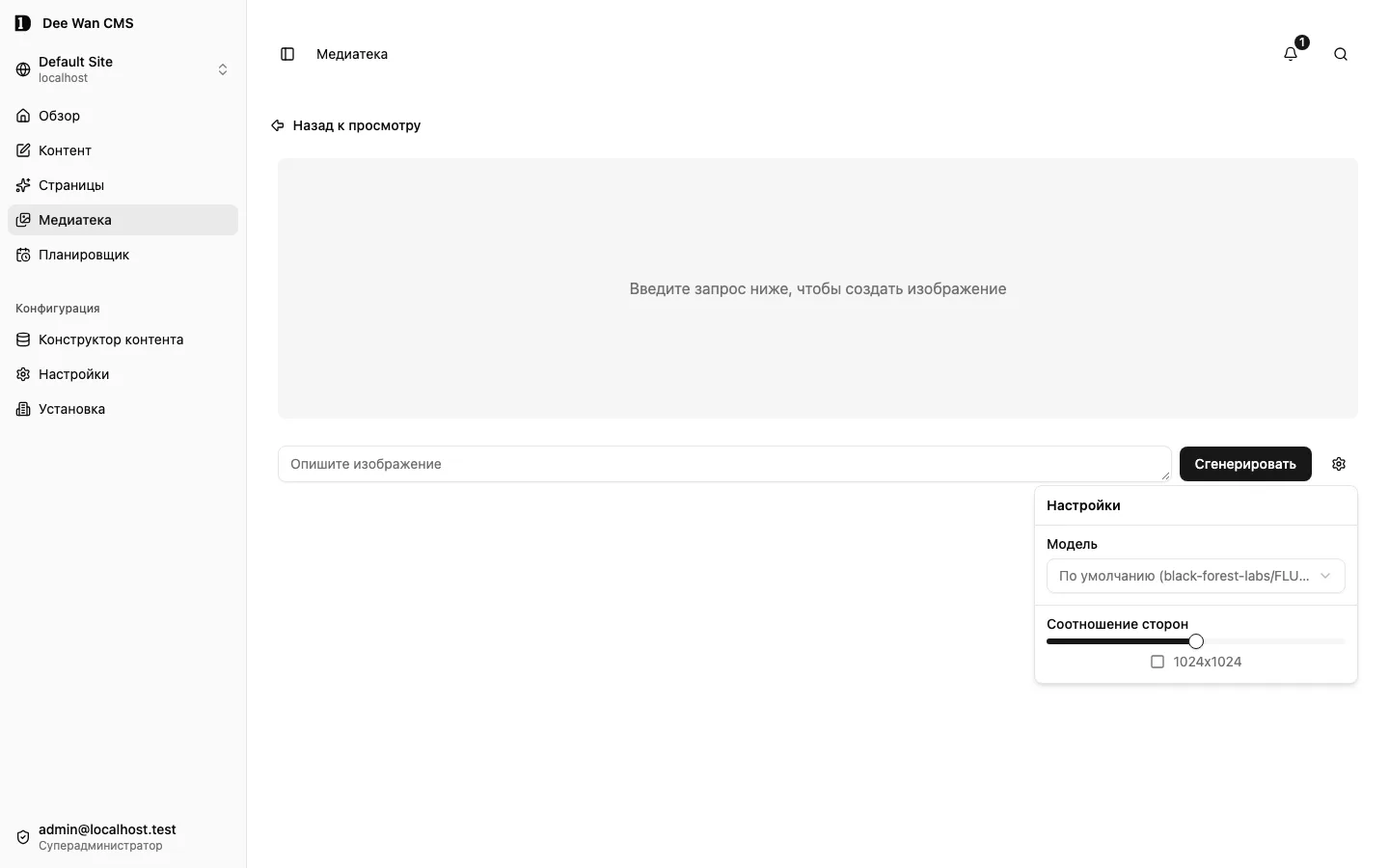
Заголовок раздела «Сгенерировать изображение с помощью ИИ»Нажмите Сгенерировать в медиатеке.
- Опишите изображение. Выберите Модель и Соотношение сторон (9:16, 1:1 или 16:9) в разделе Настройки.
- Нажмите Сгенерировать. Сгенерировать снова и Создать новое пробуют снова. Пока ничего не сохранено.
- Нажмите Сохранить, чтобы добавить изображение в медиатеку, в открытую папку. Проверка дубликатов действует.
Для генерации нужно ai:generate. Для сохранения нужно media:upload. Сгенерированное изображение всегда публичное. Для установки должен быть настроен провайдер ИИ. Генерация расходует почасовой лимит ИИ сайта.
Alt-текст и подписи с ИИ
Заголовок раздела «Alt-текст и подписи с ИИ»В свойствах изображения выберите язык и модель с поддержкой изображений. Запросите предложения, проверьте и отредактируйте их. Применение сохраняет alt-текст и подпись выбранного языка. Отмена сохраняет авторский текст. Изображение отправляется настроенному ИИ-провайдеру; приватный файл не становится публичным. Если данные тем временем изменились, сохранение отклоняется. После загрузки можно открыть проверку описаний. Поддерживаются JPEG, PNG и WebP до 10 МиБ.
Выберите изображения в медиатеке и нажмите ИИ-описания для выбранных файлов. Укажите язык и модель с поддержкой изображений, затем запросите предложения. У каждого файла своя редактируемая пара описаний и кнопка сохранения; генерация сама ничего не сохраняет. Отмена завершает текущий запрос. Повторный запуск обрабатывает ошибки и ещё не обработанные файлы, не заменяя успешные предложения. Если данные изменились параллельно, сохранение этого файла отклоняется.
Поля файлов и история
Заголовок раздела «Поля файлов и история»Если поле метаданных ссылается на недоступный вам объект, оно заблокировано. Остальные поля можно редактировать: сохранение не удалит скрытую ссылку.
Раздел Медиатека в боковом меню позволяет управлять файлами без выбора файла для записи. Диалоги выбора используют ту же библиотеку.
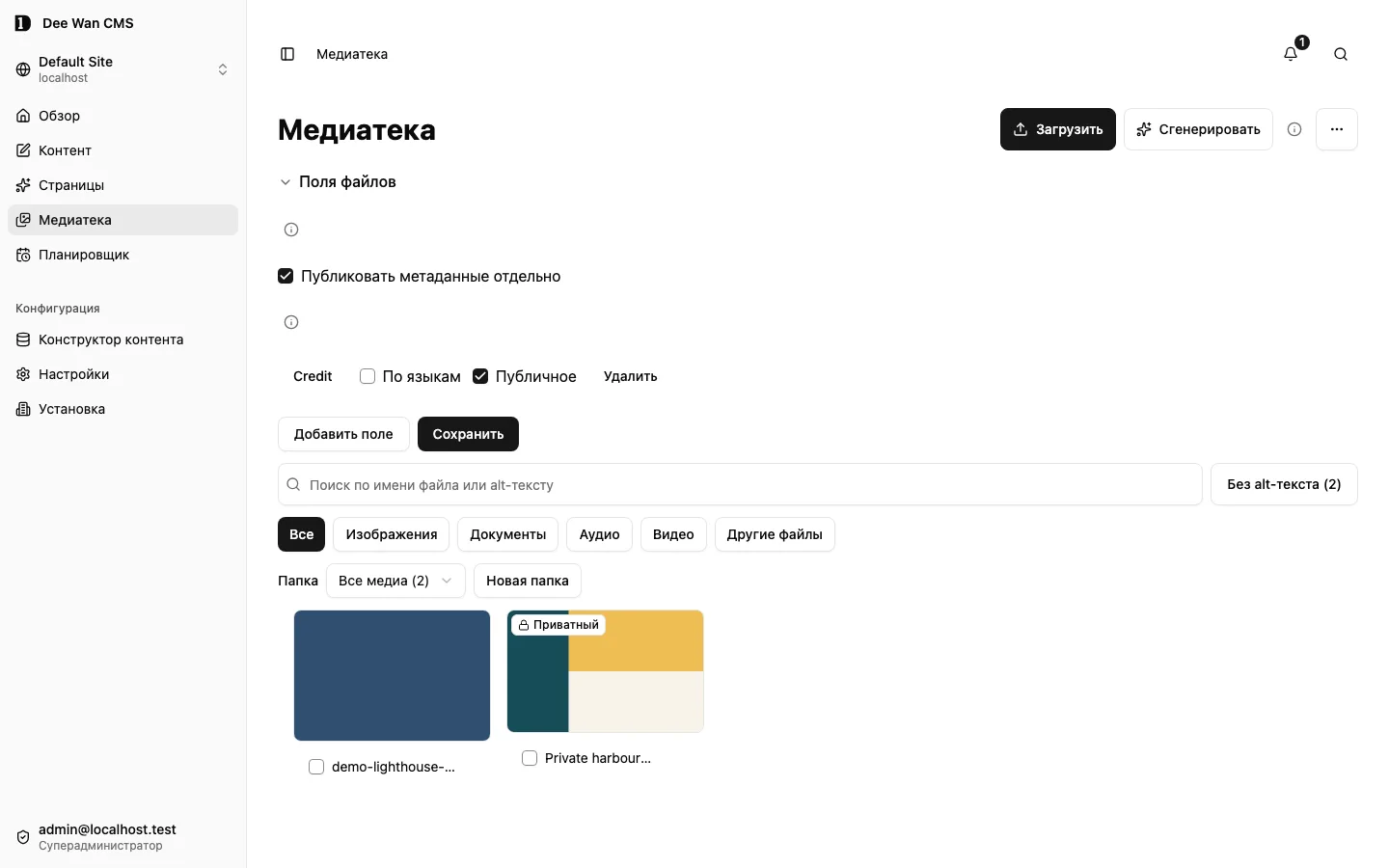
На панели медиатеки откройте Другие действия → Поля файлов. Администратор сайта может добавить до 24 полей: текст, число, логическое значение, выбор, дата, медиа или связь. Флажок По языкам включает отдельные значения для каждого языка; остальные значения общие. Новые поля закрыты для публичного доступа. Включайте Публичное только для данных, которые должен получать сайт. Настройка полей требует site:settings, изменение значений — media:update или media:update:own для собственных загрузок.
Откройте Данные файла, выберите язык и заполните поля. Кнопка Сохранить внизу редактора сохраняет данные вместе с описаниями и параметрами выбранных файлов. Отдельной кнопки сохранения данных нет. В разделе История данных можно восстановить сохранённую версию. Хранятся до 50 версий в пределах 512 КиБ на текущие данные вместе с историей. При превышении лимита удаляются целые старые версии; текущие значения не обрезаются. После изменения типа, настроек, языкового режима или публичности поля старые значения не выдаются публично и не восстанавливаются автоматически: их нужно ввести заново для текущего определения.
Связи учитывают права на модель, запись и язык в текущем сайте. Публичные значения могут ссылаться только на публичные файлы и опубликованные публичные записи. Закрытые данные и история не попадают в обычные ответы медиатеки и публичный контент. Объявленные публичные значения находятся в mediaMetadata по ID файла. Без отдельной публикации они соответствуют текущей версии данных файла, даже если файл используется в нескольких записях. Сгенерированный сайт сохраняет данные на момент генерации; для обновления нужна повторная генерация. Закреплённые в версиях записи байты, кадрирование и описания файла работают по прежним правилам.
Копия сайта переносит поля, значения и историю с переназначением ссылок на перенесённые файлы и записи. Данные уже существующего файла назначения не перезаписываются. При отмене импорта изменённый или используемый файл сохраняется вместе с данными, а зависимое удаление отклоняется; это относится и к ссылкам из истории и циклическим связям. Используемые определения полей также сохраняются. Если публичный кеш не удалось очистить после сохранения, появится сообщение.
Если данные файла не удалось сохранить, редактор остаётся открытым с вашими изменениями, а раздел Данные файла раскрывается и показывает ошибку. Исправьте значения и снова нажмите Сохранить внизу редактора. Если поля или значения изменились у другого пользователя, нажмите Перезагрузить, чтобы отбросить свои изменения данных файла и загрузить актуальную версию. Затем внесите изменения и повторите сохранение.
Оригиналы по языкам
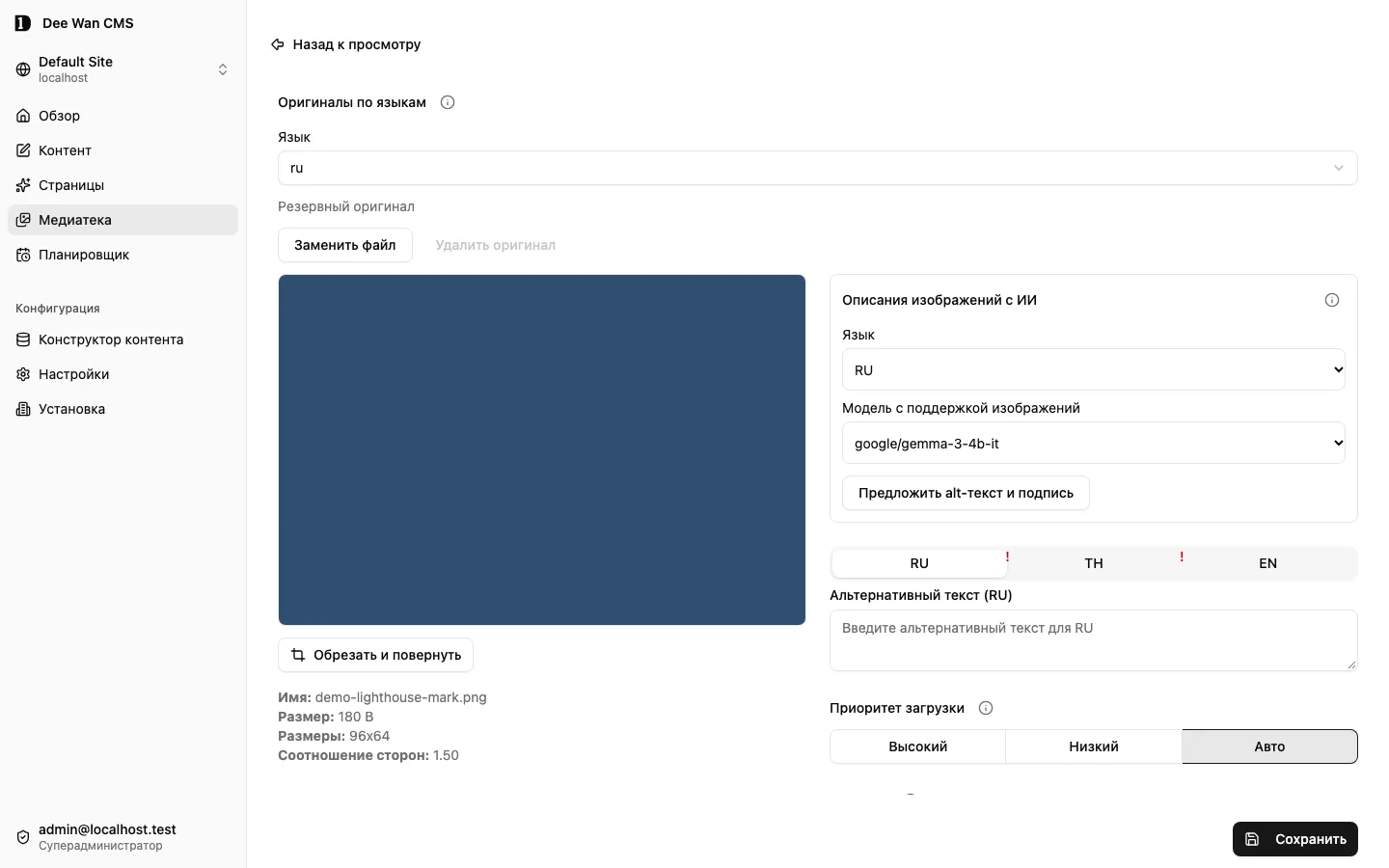
Заголовок раздела «Оригиналы по языкам»Откройте Медиатека → Изменить выбранные → Оригиналы по языкам. Выберите Язык, затем Заменить файл. Удалить оригинал возвращает язык к резервному файлу. Нужно разрешение media:update. ID медиа, ссылки и описания по языкам сохраняются.
Порядок: выбранный язык, настроенные резервные языки, основной оригинал. Опубликованная версия сохраняет точный файл. Замена и удаление оригинала не удаляют файлы сохранённых версий. Для приватных оригиналов действуют обычные правила доступа к приватным файлам. Копия сайта и перенос полной истории сохраняют язык оригинала и старые файлы.
Операции API управления: listMediaOriginals, replaceMediaOriginal, removeMediaOriginal. Замена: multipart file и expected_object_id; пустая строка означает отсутствие оригинала этого языка. Удаление требует текущий expected_object_id. Конфликт возвращает 409 media_changed. Для основного оригинала остаётся прежняя операция замены.
Доступ к отдельным файлам
Заголовок раздела «Доступ к отдельным файлам»Папку или тег нельзя удалить, если они содержат файлы вне вашей области доступа. При этом доступные вам файлы можно перемещать и помечать тегами.
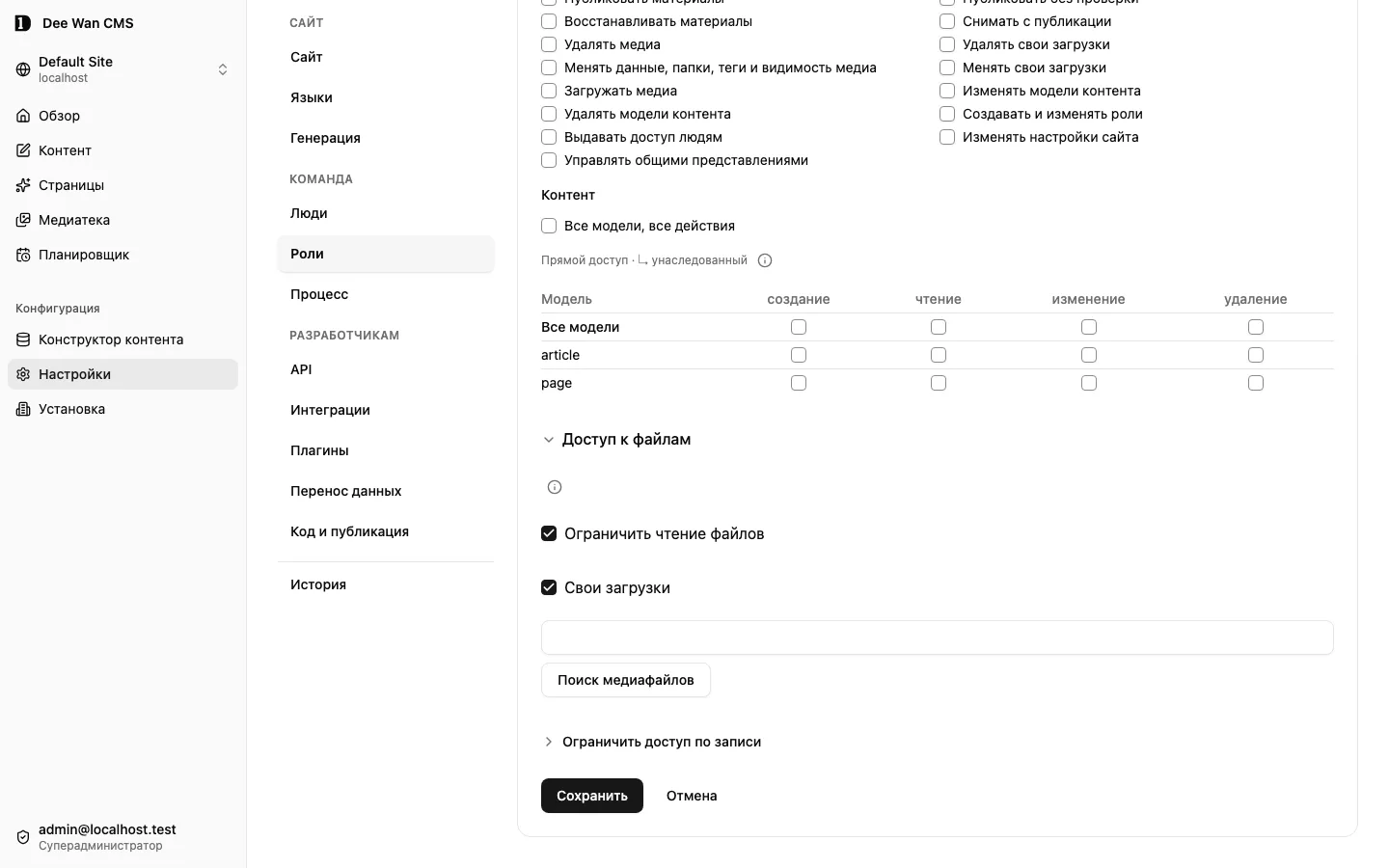
В разделе Настройки → Роли откройте Доступ к файлам и включите Ограничить чтение файлов. Разрешите Свои загрузки, выберите отдельные файлы через Поиск медиафайлов или используйте оба варианта. Если ничего не выбрано, роль не видит файлы. Ограничение сужает существующие права и не даёт новых действий. Права ролей объединяются: другая роль с полным доступом к медиатеке снимает это ограничение.
Один и тот же набор действует для списков, поиска, счётчиков, выбора файлов, сведений, оригиналов и приватных ссылок. Знание ID или ссылка из контента не дают доступа к медиатеке. При каждом обращении по приватной ссылке проверяются текущие права создателя и, если ссылка выдана через API, отзыв и область действия учётных данных. Публичные адреса файлов остаются публичными. Сгенерированное приложение отдельно проверяет доступ к своим записям.
Экспорт контента и таблиц недоступен, если выбранные поля ссылаются на файл вне ваших прав. Посторонние приватные файлы в библиотеке не мешают такому экспорту. Для полной копии сайта нужен доступ ко всем включённым файлам.
Поля контента с недоступными вам файлами доступны только для чтения; сведения об этих файлах скрыты. Сохранение других полей не удаляет такие ссылки. Если недоступный файл входит в секции составной страницы, редактор страницы открывается только для чтения. Для копии сайта и экспорта истории нужен доступ ко всем включённым приватным файлам, в том числе к сохранённым прежним оригиналам. При продолжении экспорта и скачивании доступ проверяется заново. Полный экспорт не исключает файлы незаметно.
Публикация метаданных файла
Заголовок раздела «Публикация метаданных файла»Откройте Другие действия → Поля файлов и включите Публиковать метаданные отдельно. Уже доступные публичные значения сохраняются. Последующее сохранение создаёт черновик метаданных. Предпросмотр может читать его, а публичные ответы mediaMetadata и новые сгенерированные артефакты используют опубликованные значения. В разделе Данные файла проверьте черновик и нажмите Опубликовать метаданные. Нужны права на изменение файла и content:publish. При конфликте сначала загрузите актуальные данные.
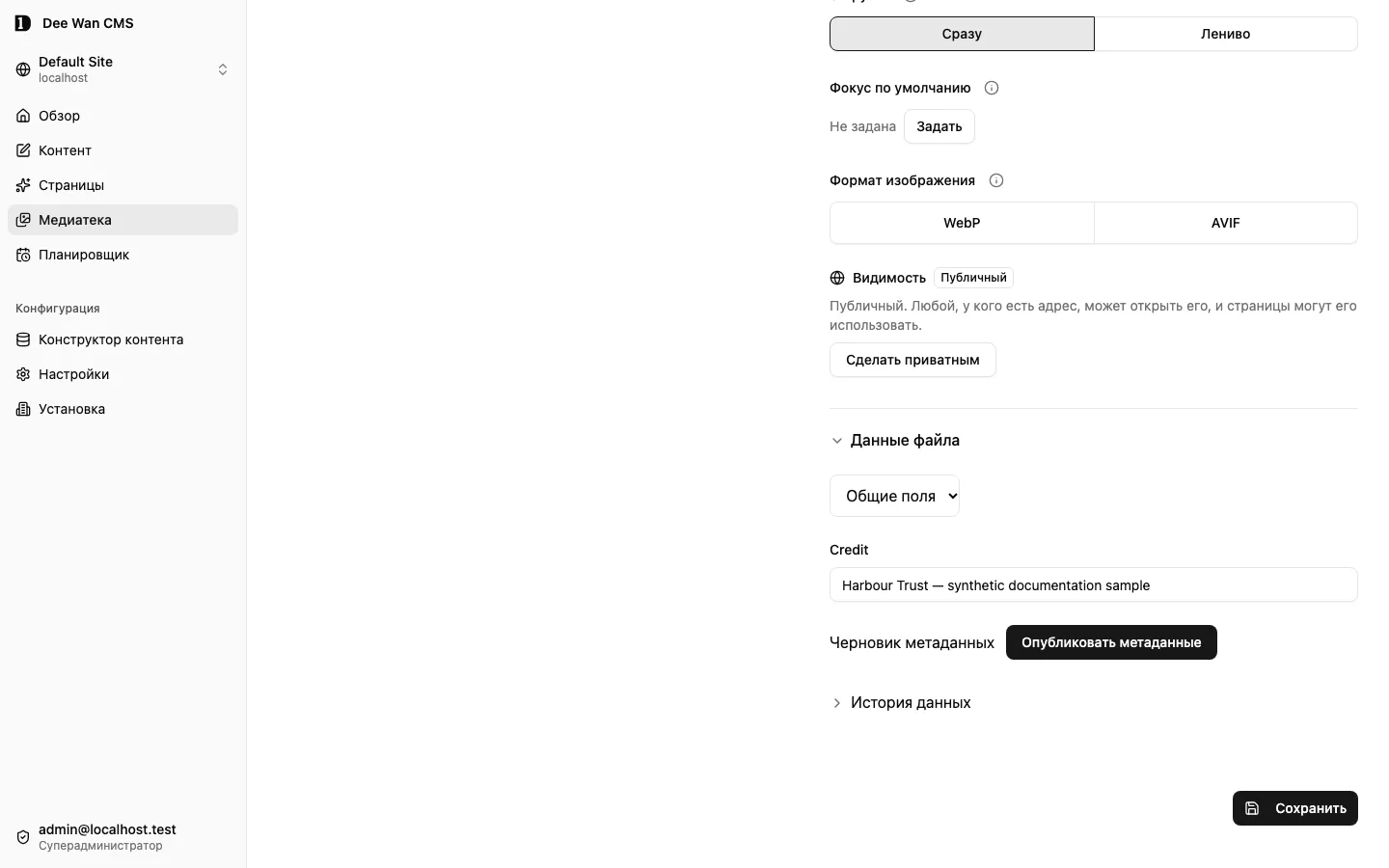
Отключение сразу открывает текущие значения. Повторное включение начинает с них. Настройка касается только пользовательских метаданных, без изменения правил байтов файла, описаний и кадрирования. Опубликованный снимок входит в общий лимит 512 КиБ; сначала удаляется старая история. Копии сайта и перенос истории сохраняют черновик и опубликованный снимок с переназначением ссылок.
Следующий шаг
Заголовок раздела «Следующий шаг»Используйте файлы в контенте и на страницах.
Стабильная версия ещё не выпущена (pre-MVP)
Коммит исходного кода: e207e63239a627fbd2ae9c414ef7c6eb19fcfe5a (с локальными изменениями)
Дата сборки (UTC): 2026-10-21T09:28:24.214Z
Коммит для обновления: не определён: в рабочей копии есть изменения. Примечания к выпуску