

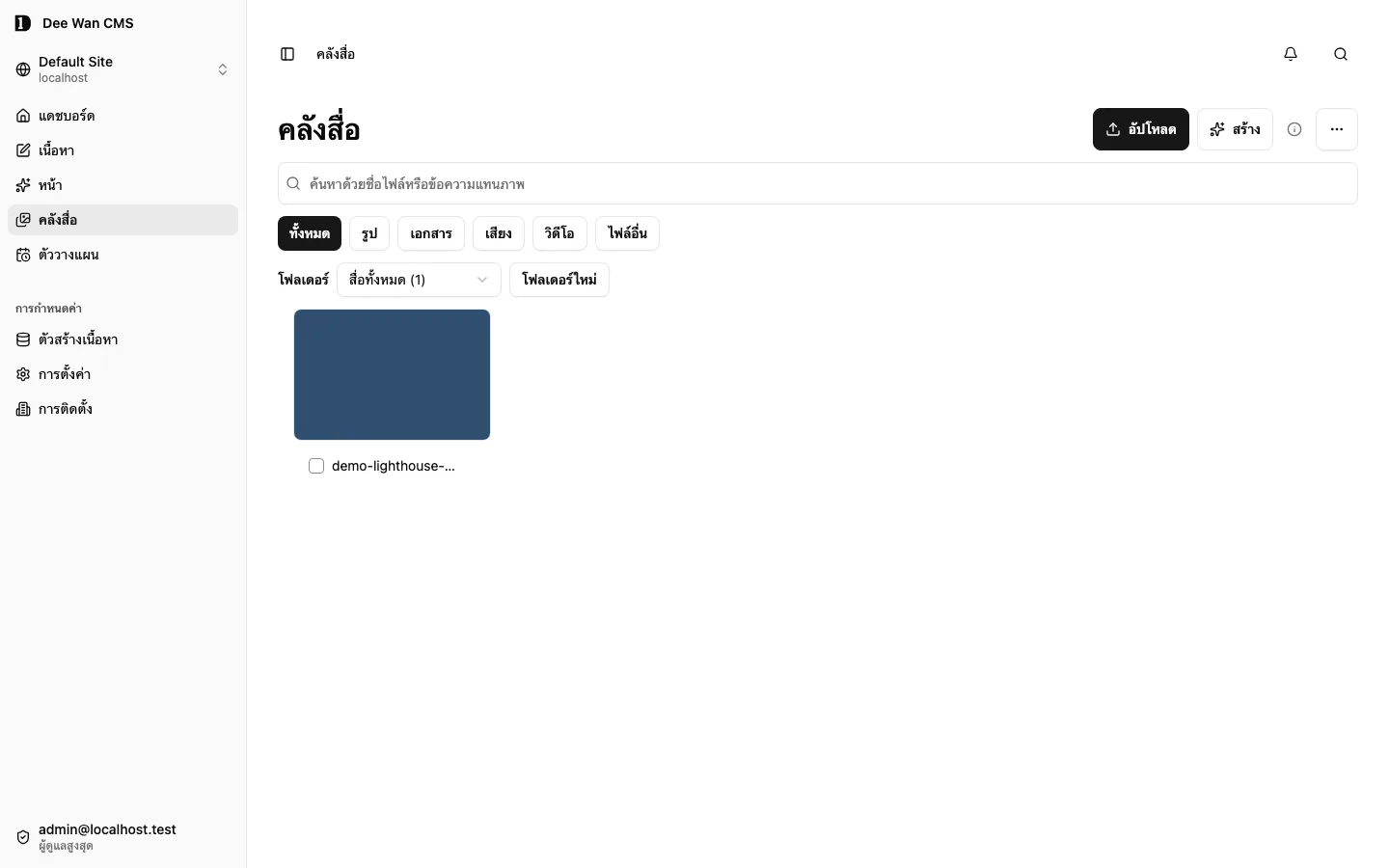
คลังสื่อ
คลังสื่อเก็บรูปภาพและไฟล์ของเว็บไซต์ แต่ละเว็บไซต์มีคลังของตัวเอง ไฟล์ของเว็บไซต์อื่นจะไม่ถูกแสดงหรือจับคู่
เปิดคลังสื่อ
หัวข้อที่มีชื่อว่า “เปิดคลังสื่อ”เปิด คลังสื่อ ในแถบด้านข้างเพื่อจัดการไฟล์ เมื่อเลือกไฟล์จากส่วนอื่น คลังเดียวกันจะเปิดเป็นกล่องโต้ตอบ คลังสื่อ:
- ฟิลด์สื่อของรายการ: คลังสื่อ
- ข้อความแบบจัดรูปแบบ: แทรกรูป → คลังสื่อ หรือ อัปโหลดใหม่ เพื่ออัปโหลดลงในข้อความโดยตรง
- ช่องรูปภาพของส่วนหน้าเว็บใน ตัวสร้างหน้า
หากโหลดคลังไม่สำเร็จ ให้กด ลองอีกครั้ง โดยไม่ต้องปิดหน้าต่าง
เลือกไฟล์หนึ่งไฟล์หรือมากกว่า แล้วกด ใช้ N รายการที่เลือก ฟิลด์สื่อรับเฉพาะชนิดไฟล์ที่โมเดลอนุญาต และไม่เกินขนาดที่ฟิลด์กำหนด ดูแถว media ใน ประเภทฟิลด์
การอ่านคลังเป็นไปตามสิทธิ์อ่านสื่อ การเปลี่ยนแปลงต้องมีสิทธิ์สามอย่างแยกกัน:
| สิทธิ์ | อนุญาตให้ |
|---|---|
media:upload |
เพิ่มไฟล์: การอัปโหลด ไฟล์ที่บันทึกจากการสร้างด้วย AI ไฟล์ที่การนำเข้าหรือปลั๊กอินนำมา ไฟล์ที่คัดลอกจากแหล่งภายนอก และการอัปโหลดแบบส่วนตัว |
media:update |
เปลี่ยนสิ่งที่มีอยู่: alt text และคำอธิบาย จุดโฟกัส การโหลดและลำดับความสำคัญในการดึง การแทนที่ไฟล์ โฟลเดอร์ แท็ก และการมองเห็นแบบสาธารณะหรือส่วนตัว |
media:delete |
ลบไฟล์ ไฟล์ที่ถูกใช้อยู่ยังคงถูกปฏิเสธ |
media:update:own |
แก้ไขเฉพาะไฟล์ที่บัญชีปัจจุบันอัปโหลด |
media:delete:own |
ลบเฉพาะไฟล์ของตนเอง โดยยังตรวจการอ้างอิงในเนื้อหาและประวัติ |
บทบาท author อัปโหลดและดูแลไฟล์ของตนเองได้ผ่าน media:update:own และ media:delete:own แต่แก้ไขไฟล์ของผู้อื่นไม่ได้
media:update:own อนุญาตให้แก้ไขคำอธิบาย ข้อมูลเพิ่มเติม จุดโฟกัส การมองเห็น ไฟล์ต้นฉบับตามภาษา และเนื้อไฟล์ที่บัญชีปัจจุบันเป็นผู้อัปโหลด media:delete:own อนุญาตให้ลบเฉพาะไฟล์ของตนเอง ไม่ให้สิทธิ์จัดการโฟลเดอร์หรือแท็กทั้งคลัง การแทนที่ยังเก็บไฟล์ของเวอร์ชันเดิมไว้ และยังลบไม่ได้หากเนื้อหาหรือประวัติที่เก็บไว้อ้างอิงไฟล์นั้น
อัปโหลดไฟล์
หัวข้อที่มีชื่อว่า “อัปโหลดไฟล์”กด อัปโหลด แล้วเลือกไฟล์ ไฟล์จะเข้าไปในโฟลเดอร์ที่แสดงอยู่ กล่องโต้ตอบแสดงขีดจำกัดขนาด ไฟล์เป็นสาธารณะ เว้นแต่คุณเลือกเก็บเป็นส่วนตัว ดู ไฟล์ส่วนตัว
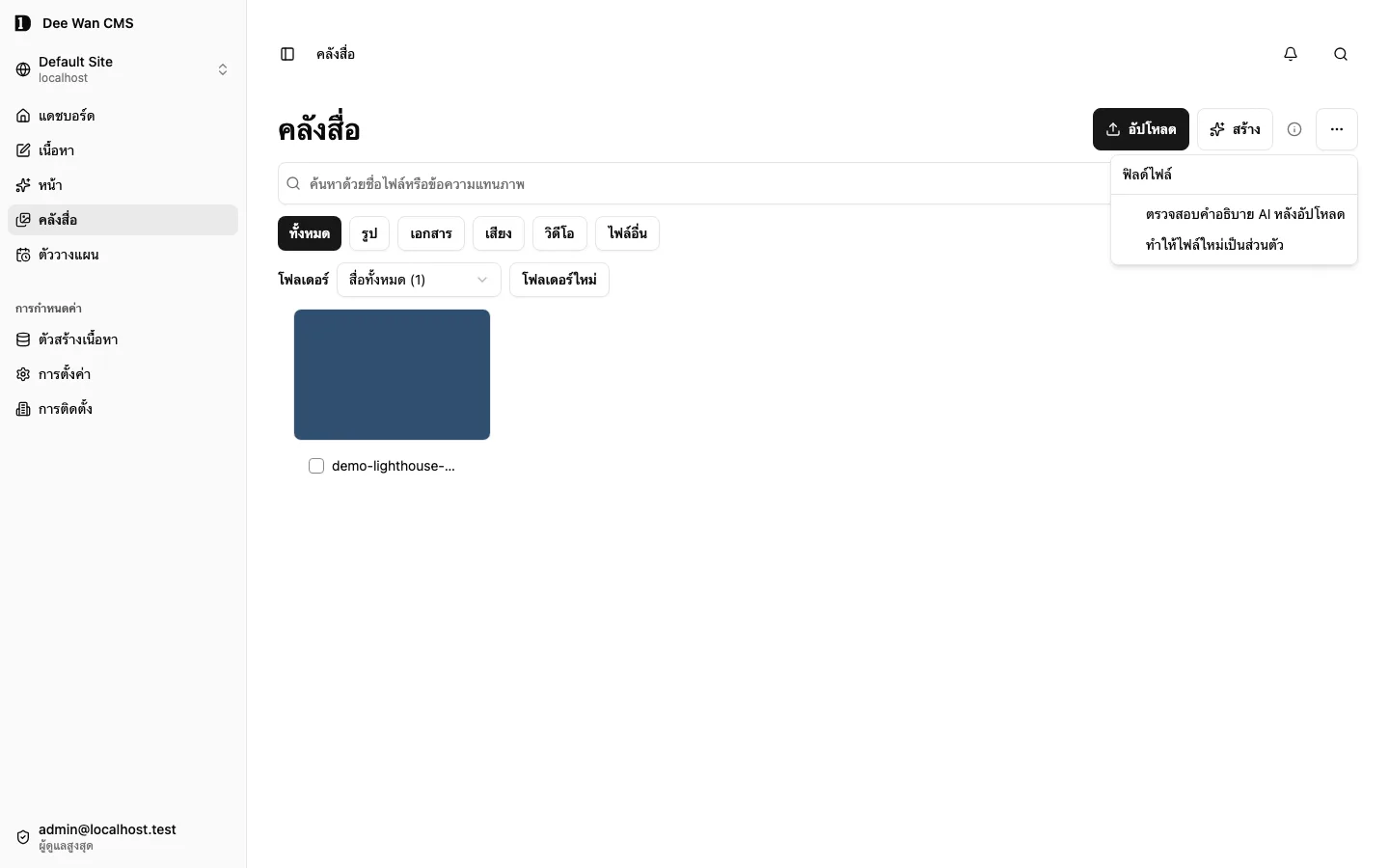
ชนิดและรูปแบบไฟล์
หัวข้อที่มีชื่อว่า “ชนิดและรูปแบบไฟล์”แต่ละเว็บไซต์เลือกว่าคลังรับอะไรได้ใน การตั้งค่า → เว็บไซต์ → ไฟล์สื่อ การปิดชนิดไฟล์ไม่ลบไฟล์ที่อยู่ในคลังแล้ว
| ชนิด | รูปแบบ | ค่าเริ่มต้น |
|---|---|---|
| รูปภาพ | PNG, JPEG, WebP, AVIF, GIF, SVG | เปิดเสมอ |
| เอกสาร | PDF, Word, Excel, PowerPoint และ ODF ข้อความ สเปรดชีต งานนำเสนอ, RTF, Text, CSV | เปิด: PDF และรูปแบบ Office |
| เสียง | MP3, M4A, Ogg, WAV และ FLAC, AAC | ปิด |
| วิดีโอ | MP4, WebM และ QuickTime, Ogg video | ปิด |
| ไฟล์อื่น | ไฟล์อื่นที่ปลอดภัย | ปิด |
- โปรแกรม สคริปต์ และหน้าเว็บไม่ถูกรับเลย ไม่ว่าจะตั้งค่าอย่างไร
- รูปแบบไฟล์ตรวจจากไบต์ของไฟล์ ไม่ใช่แค่ชื่อไฟล์
- SVG เป็นรูปภาพ เลือกในฟิลด์รูปภาพ ดูตัวอย่าง และแสดงด้วย
<img>ได้โดยยังคงเป็นเวกเตอร์ รองรับรูปทรง ข้อความ ไล่สี และการอ้างอิงภายใน#idขนาดไม่เกิน 1 MiB ไม่รับสคริปต์ ตัวจัดการเหตุการณ์ สไตล์ชีต ทรัพยากรภายนอก แอนิเมชัน เอนทิตี XML หรือ XML ที่ไม่ปลอดภัย SVG เก็บใน R2 แม้ภาพราสเตอร์ใช้ Cloudflare Images โดย SVG สาธารณะต้องมีIMAGES_BUCKETและR2_PUBLIC_DOMAIN - การติดตั้งที่ไม่มีที่เก็บไฟล์สาธารณะรับได้เฉพาะรูปภาพ
ขีดจำกัดขนาด
หัวข้อที่มีชื่อว่า “ขีดจำกัดขนาด”แต่ละชนิดมีขีดจำกัดขนาดของตัวเองในการตั้งค่าเดียวกัน ทุกชนิดเริ่มต้นที่ 32 MiB
- รูปภาพ: ไม่เกิน 32 MiB
- เอกสาร เสียง วิดีโอ และไฟล์อื่นที่อัปโหลดที่นี่: เพิ่มขีดจำกัดได้ถึงขอบเขตการอัปโหลดของการติดตั้ง ขอบเขตนี้คือ 100 MB เว้นแต่ผู้ดูแลระบบระบุขีดจำกัดแผน Cloudflare ที่สูงกว่าใน
MEDIA_REQUEST_BODY_LIMIT_BYTESสูงสุด 5 GB - รูปแบบที่ต้องตรวจทั้งไฟล์ (Word, Excel, PowerPoint, ODF, Text, CSV): ไม่เกิน 32 MiB
- การนำเข้าทั่วไป ปลั๊กอิน และการอัปโหลดผ่าน API การจัดการ: ไม่เกิน 32 MiB ต่อไฟล์ การย้ายด้วยไฟล์
.deewanจะคัดลอกไฟล์เป็นส่วน ๆ โดยใช้ข้อจำกัดชนิดและขนาดไฟล์ของระบบปลายทาง สูงสุด 5 GB หากเปิดใช้ ดู การนำเข้าและย้ายข้อมูล
ไฟล์ซ้ำ
หัวข้อที่มีชื่อว่า “ไฟล์ซ้ำ”การอัปโหลดไฟล์ที่คลังมีอยู่แล้วจะไม่อัปโหลดอะไร กล่องโต้ตอบแสดง มีอยู่ในคลังแล้ว และเสนอ:
- ใช้ไฟล์ที่มีอยู่: ใช้ไฟล์ที่มีอยู่ ไฟล์นั้นยังคงคำอธิบายและแท็กของตัวเอง
- อัปโหลดเป็นสำเนาแยก: สร้างรายการใหม่ในคลังที่มีคำอธิบาย แท็ก และการใช้งานของตัวเอง
ทำแบบเดียวกันกับไฟล์ซ้ำอื่นในการอัปโหลดนี้ ใช้ตัวเลือกเดียวกันกับไฟล์ซ้ำที่เหลือในการอัปโหลดนี้
ข้อมูลไฟล์ที่ตรวจสอบแล้วว่าเหมือนกันอาจใช้พื้นที่จัดเก็บร่วมกันภายในไซต์เดียวกันและระดับการเข้าถึงเดียวกัน รายการในคลัง ตัวระบุจากต้นทาง คำอธิบาย แท็ก โฟลเดอร์ และการใช้งานยังแยกจากกัน การลบรายการหนึ่งจะไม่ลบข้อมูลที่รายการอื่นหรือเวอร์ชันที่เก็บไว้ยังใช้อยู่ ไฟล์สาธารณะและไฟล์ส่วนตัวไม่ใช้วัตถุจัดเก็บร่วมกัน ภาพตัวอย่างของไฟล์ส่วนตัวยังคงแยกตามรายการ
ค้นหาไฟล์
หัวข้อที่มีชื่อว่า “ค้นหาไฟล์”คลังโหลดไฟล์ครั้งละไม่เกิน 60 ไฟล์ กด แสดงเพิ่ม เพื่อโหลดหน้าถัดไป การค้นหาและตัวกรองใช้กับทั้งคลัง รวมถึงไฟล์ที่ยังไม่ได้โหลด
- ค้นหาด้วยชื่อไฟล์หรือข้อความแทนภาพ ค้นหาตามชื่อไฟล์หรือข้อความแทนภาพ
- ประเภทไฟล์: ทั้งหมด, รูป, เอกสาร, เสียง หรือ วิดีโอ
- โฟลเดอร์ หรือ สื่อทั้งหมด ({count}) และ ไม่อยู่ในโฟลเดอร์
- ตัวกรองแท็ก ไม่มีแท็ก แสดงรูปภาพที่ไม่มีแท็ก
โฟลเดอร์
หัวข้อที่มีชื่อว่า “โฟลเดอร์”โฟลเดอร์ใช้จัดระเบียบคลัง ไม่เคยย้ายหรือเปลี่ยนชื่อไฟล์ที่เก็บไว้ และไม่เปลี่ยนที่อยู่ของไฟล์
- แต่ละไฟล์อยู่ในโฟลเดอร์เดียว หรืออยู่ในหมวด ไม่อยู่ในโฟลเดอร์
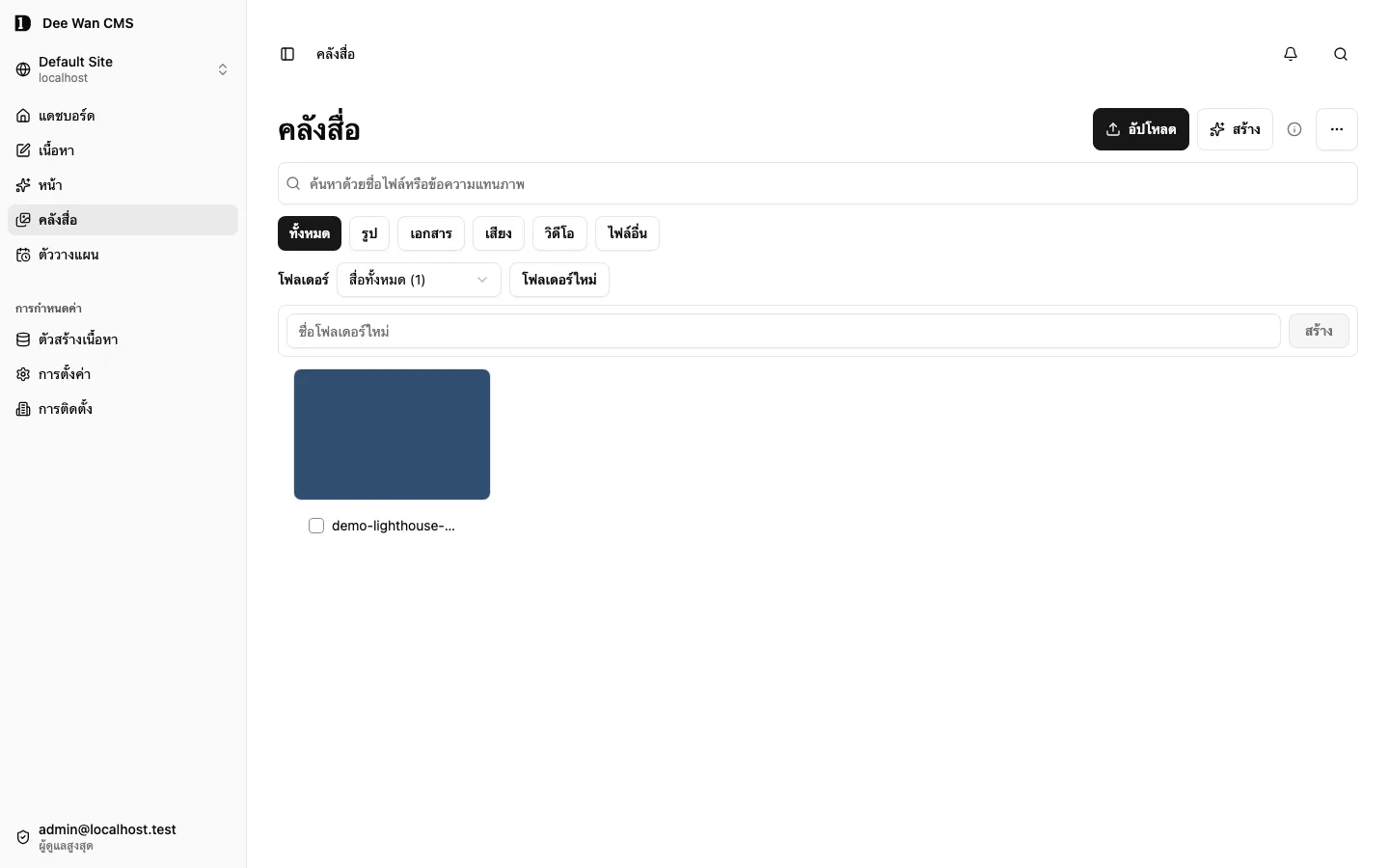
- โฟลเดอร์ใหม่ สร้างโฟลเดอร์ในโฟลเดอร์ที่แสดงอยู่ ซ้อนได้ไม่เกิน 5 ระดับ
- เว็บไซต์หนึ่งมีโฟลเดอร์ได้ไม่เกิน 500 โฟลเดอร์ ชื่อยาว 1 ถึง 80 ตัวอักษร และต้องไม่ซ้ำภายใต้โฟลเดอร์แม่ โดยไม่สนตัวพิมพ์เล็กใหญ่
- ตัวเลือกโฟลเดอร์ มี เปลี่ยนชื่อ, ย้ายโฟลเดอร์ไปที่ และ ลบโฟลเดอร์
- เลือกไฟล์แล้วใช้ ย้าย N รายการที่เลือกไปที่ เพื่อย้ายได้ครั้งละไม่เกิน 200 ไฟล์
- ลบโฟลเดอร์ ลบโฟลเดอร์และโฟลเดอร์ย่อยหลังยืนยันครั้งเดียว ไม่มีไฟล์ถูกลบ ไฟล์จะอยู่ในหมวด ไม่อยู่ในโฟลเดอร์
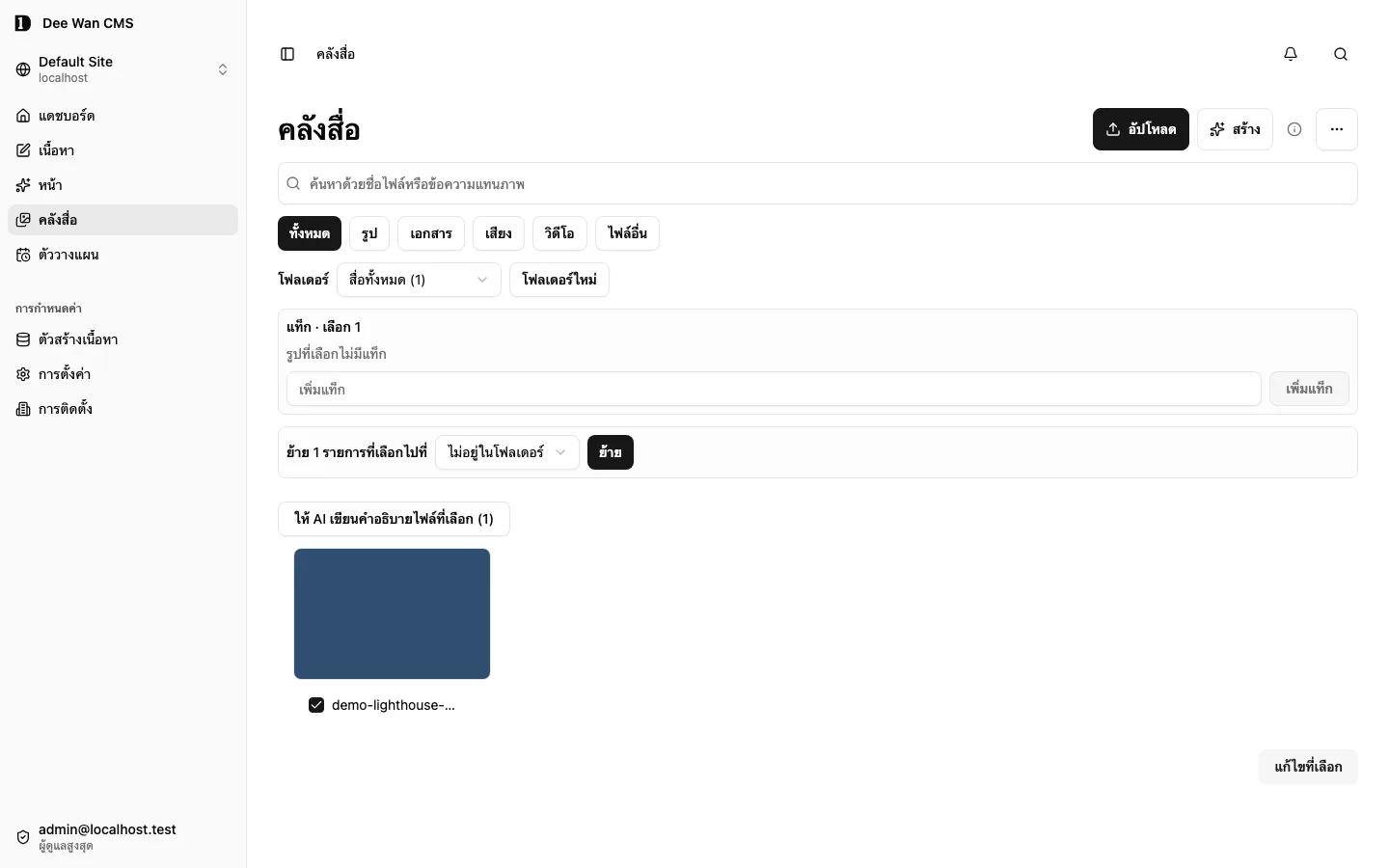
แท็กเป็นป้ายกำกับแบบแบนบนรูปภาพ แยกจากโฟลเดอร์
- เลือกรูปภาพ
- ใน แท็ก · เลือก N พิมพ์ชื่อใน เพิ่มแท็ก แล้วกด เพิ่มแท็ก เอาแท็กออกจากรูปที่เลือกด้วยปุ่มลบของแท็กนั้น
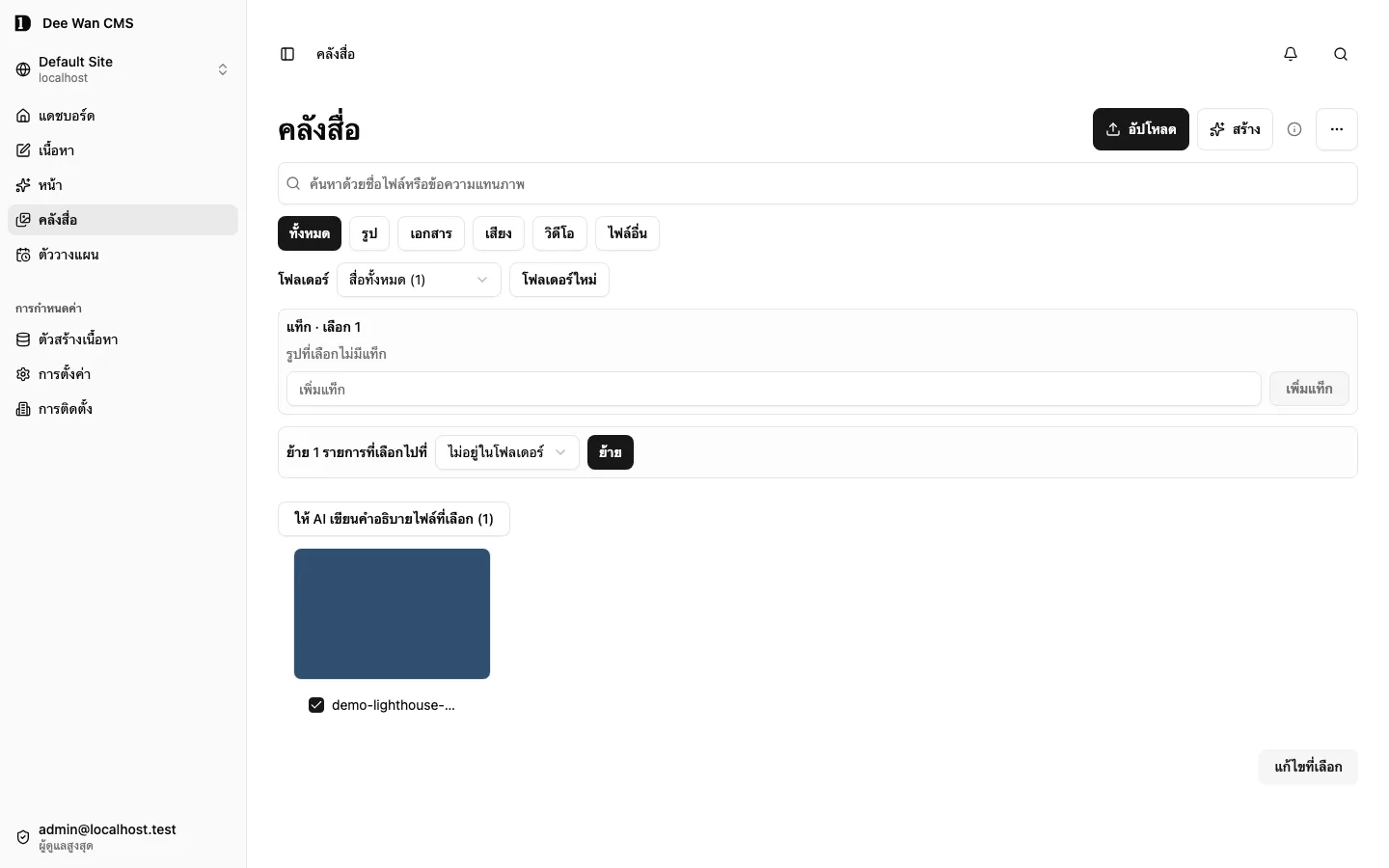
- ชื่อแท็กยาว 1 ถึง 64 ตัวอักษร และไม่ซ้ำในเว็บไซต์ โดยไม่สนตัวพิมพ์เล็กใหญ่
- จัดการแท็ก เปลี่ยนชื่อและลบแท็ก การลบแท็กไม่เคยลบรูปภาพ แท็กที่ใช้อยู่จะถามก่อนและบอกจำนวนรูปที่มีแท็กนั้น
- แท็กเห็นได้เฉพาะในหน้าผู้ดูแล ไม่มี API สาธารณะใดส่งแท็กออกไป
ข้อความแทนภาพและคำอธิบาย
หัวข้อที่มีชื่อว่า “ข้อความแทนภาพและคำอธิบาย”เลือกไฟล์แล้วกด แก้ไขที่เลือก แต่ละภาษาของเว็บไซต์มีแท็บของตัวเอง
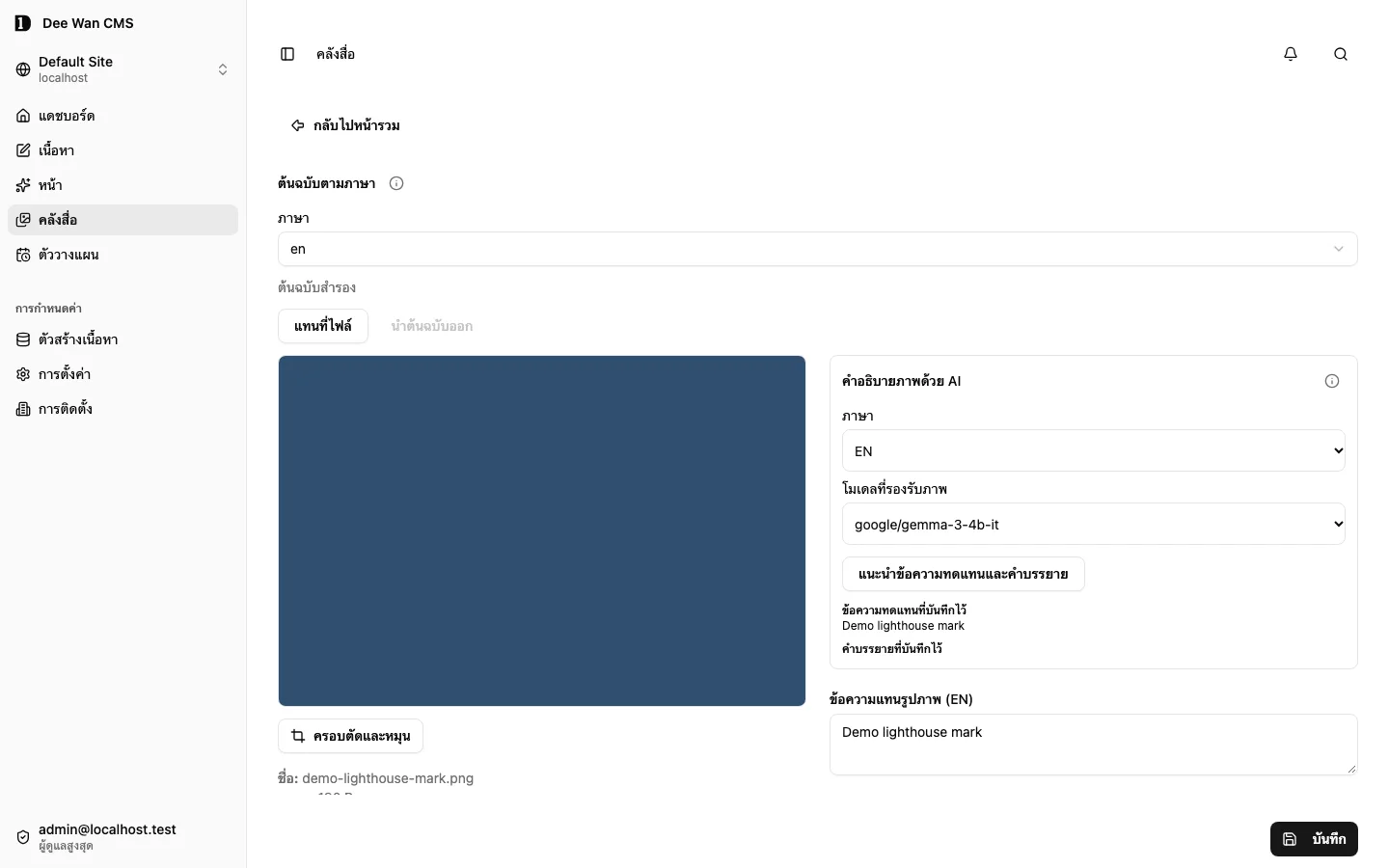
- รูปภาพต้องมี ข้อความแทนรูป ในทุกภาษาของเว็บไซต์ ยาว 1 ถึง 125 ตัวอักษร บันทึก จะถูกปฏิเสธจนกว่าทุกภาษาจะมี: ทุกภาษาต้องมีข้อความแทนรูปภาพก่อนบันทึก แท็บที่ยังไม่มีจะแสดง ไม่มีข้อความแทนรูปภาพ
- ไฟล์อื่นมี คำอธิบาย แต่ละภาษาแบบไม่บังคับ
- เมื่อบันทึกรายการ ระบบเก็บข้อความทดแทนจากคลังแยกตามภาษาเนื้อหา API สาธารณะและตัวอย่างแสดง
altที่บันทึกไว้สำหรับภาษานั้น รวมถึงเมื่อเลือกไฟล์ต้นฉบับตามภาษา การแก้ไขในคลังจะมีผลกับรายการหลังบันทึกและเผยแพร่อีกครั้ง - ในฟิลด์รูปภาพทั่วไป ข้อความทดแทนสำหรับตำแหน่งนี้ เปลี่ยนคำอธิบายเฉพาะตำแหน่งและภาษาเนื้อหาที่เลือก เว้นว่างเพื่อระบุว่ารูปใช้ตกแต่ง ใช้ข้อความจากคลังสื่อ ยกเลิกข้อความเฉพาะตำแหน่ง รูปเดียวกันในตำแหน่งอื่นไม่เปลี่ยน ประวัติและการกู้คืนเก็บคำอธิบายที่เลือกไว้
จัดเฟรมรูปภาพในเนื้อหา
หัวข้อที่มีชื่อว่า “จัดเฟรมรูปภาพในเนื้อหา”การจัดเฟรมกำหนดว่าส่วนใดของรูปจะแสดง โดยไม่เปลี่ยนไฟล์
- ในฟิลด์สื่อของรายการ ตั้ง จุดโฟกัส บนรูป: คลิกส่วนที่ต้องมองเห็นเสมอ แล้วกด ใช้จุดนี้
- ถ้าฟิลด์มีกฎสัดส่วนภาพ กรอบตัดจะตามรูปทรงของฟิลด์
- การจัดเฟรมเป็นของการใช้งานครั้งนั้น รูปเดียวกันในที่อื่นยังคงการจัดเฟรมของตัวเอง
- จุดโฟกัสเริ่มต้น ใน แก้ไขที่เลือก ใช้เป็นจุดเริ่มต้นของการใช้งานใหม่ การใช้งานเดิมยังคงจุดโฟกัสและกรอบตัดของตัวเอง
- จัดเฟรมได้เฉพาะรูปภาพ
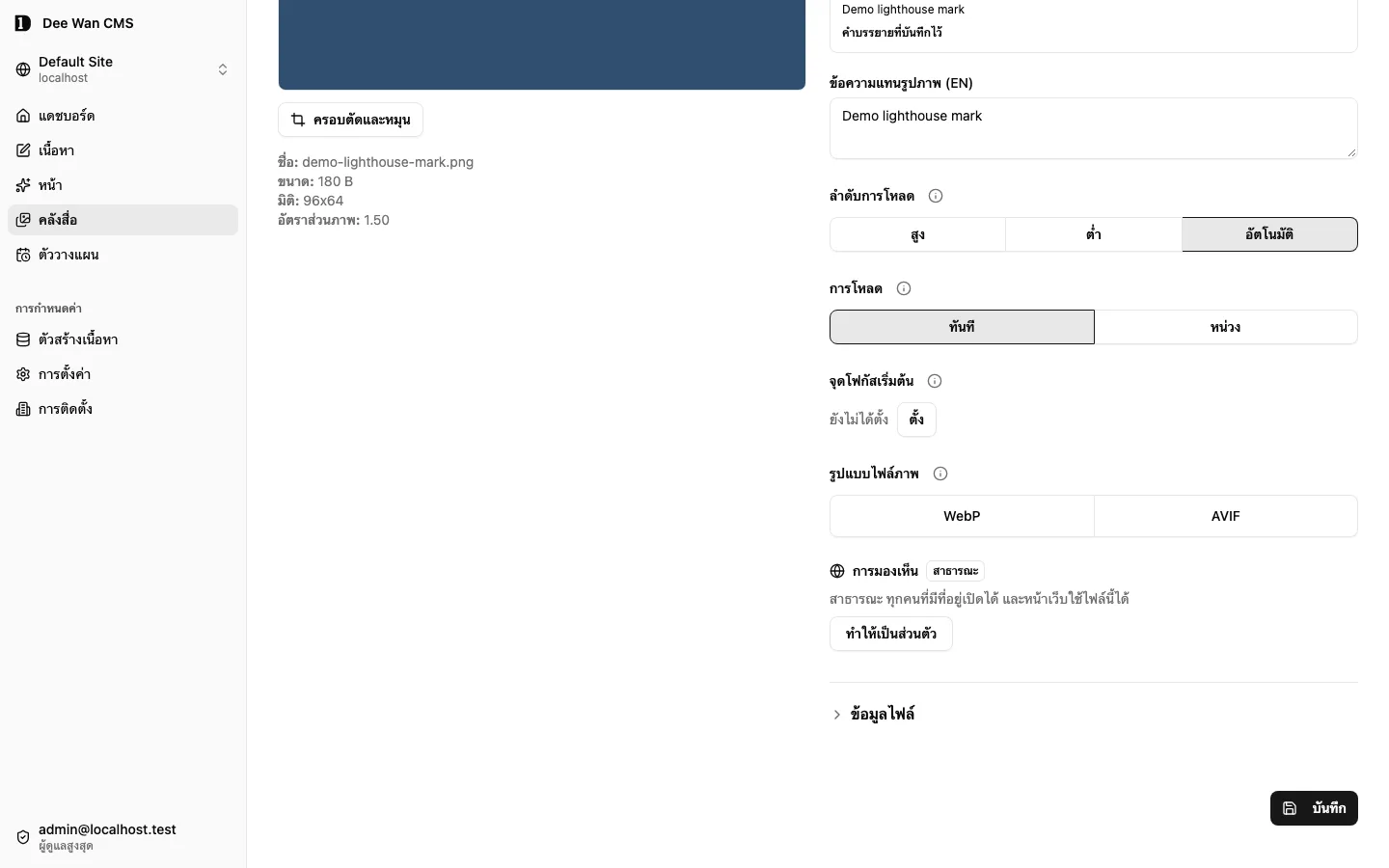
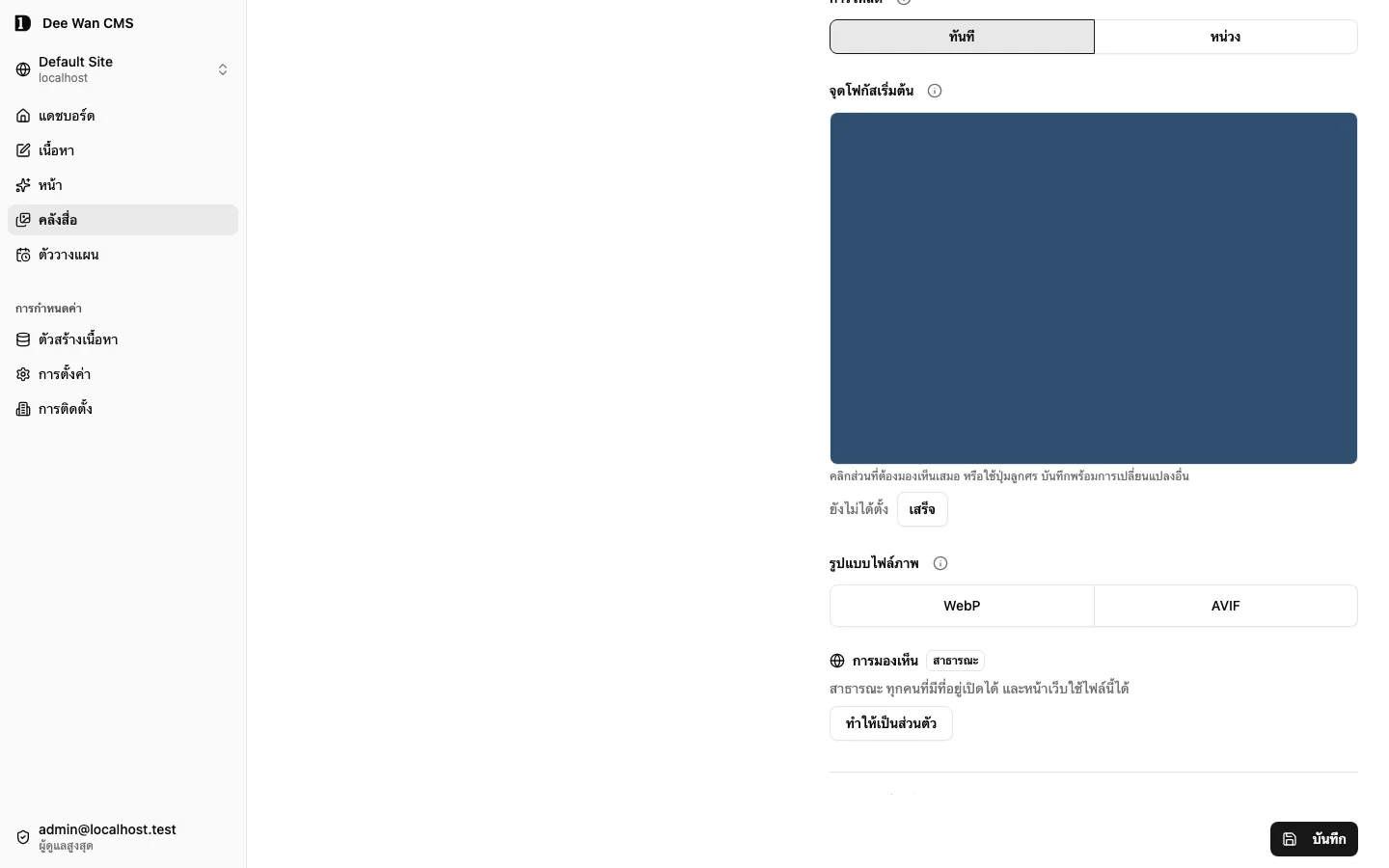
วิธีที่เว็บไซต์แสดงรูปที่จัดเฟรมแล้วอยู่ใน รูปภาพบนเว็บไซต์ที่สร้างขึ้น
การโหลดรูปภาพ
หัวข้อที่มีชื่อว่า “การโหลดรูปภาพ”ใน แก้ไขที่เลือก ค่า ลำดับการโหลด เป็นคำแนะนำให้เบราว์เซอร์: สูง, ต่ำ หรือ อัตโนมัติ ส่วน การโหลด เลือก ทันที เพื่อโหลดทันที หรือ หน่วง เพื่อรอจนจำเป็น ควรใช้ลำดับ อัตโนมัติ หากรูปภาพไม่ต้องการลำดับเฉพาะ การตั้งค่าเหล่านี้ไม่เปลี่ยนไฟล์ที่เก็บไว้
แก้ไขรูปภาพ
หัวข้อที่มีชื่อว่า “แก้ไขรูปภาพ”ครอปและหมุนเป็นสำเนา
หัวข้อที่มีชื่อว่า “ครอปและหมุนเป็นสำเนา”- เลือกรูป กด แก้ไขที่เลือก แล้วกด ครอบตัดและหมุน
- หมุนด้วย หมุนซ้าย และ หมุนขวา ลากกรอบตัดหรือมุมของกรอบ บนแป้นพิมพ์ ลูกศรย้ายกรอบ Alt กับลูกศรปรับขนาด R หมุน
- กด บันทึกเป็นสำเนา หรือ Enter
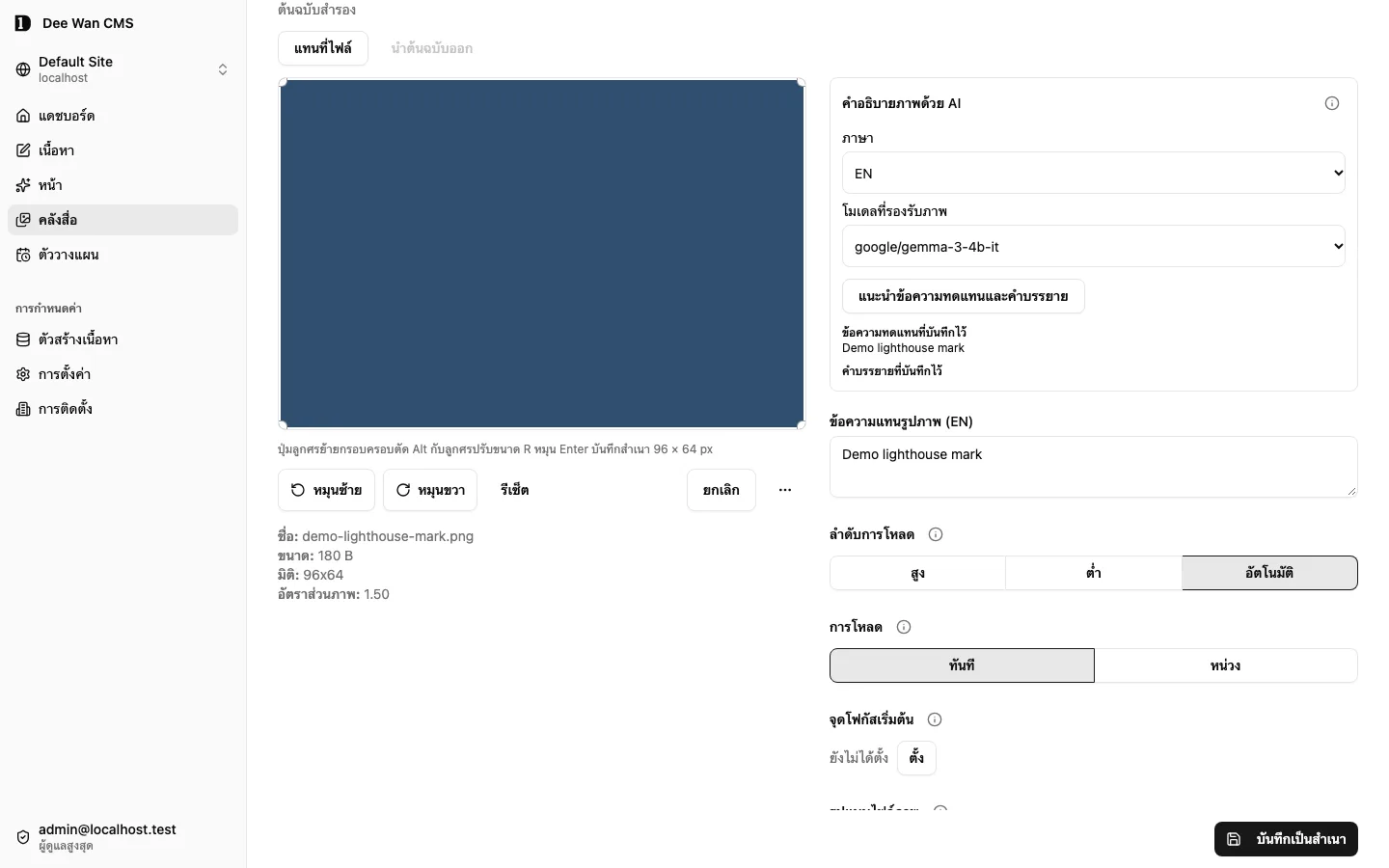
สำเนาเป็นไฟล์ใหม่ที่มีขนาดและการใช้งานของตัวเอง ได้รับข้อความแทนภาพ โฟลเดอร์ และแท็กจากต้นฉบับ และแสดง แก้ไขจาก {name} ต้นฉบับและทุกที่ที่ใช้ต้นฉบับไม่เปลี่ยน ถ้าคลังมีผลลัพธ์แบบเดียวกันทุกประการอยู่แล้ว ระบบจะเลือกไฟล์นั้นแทน
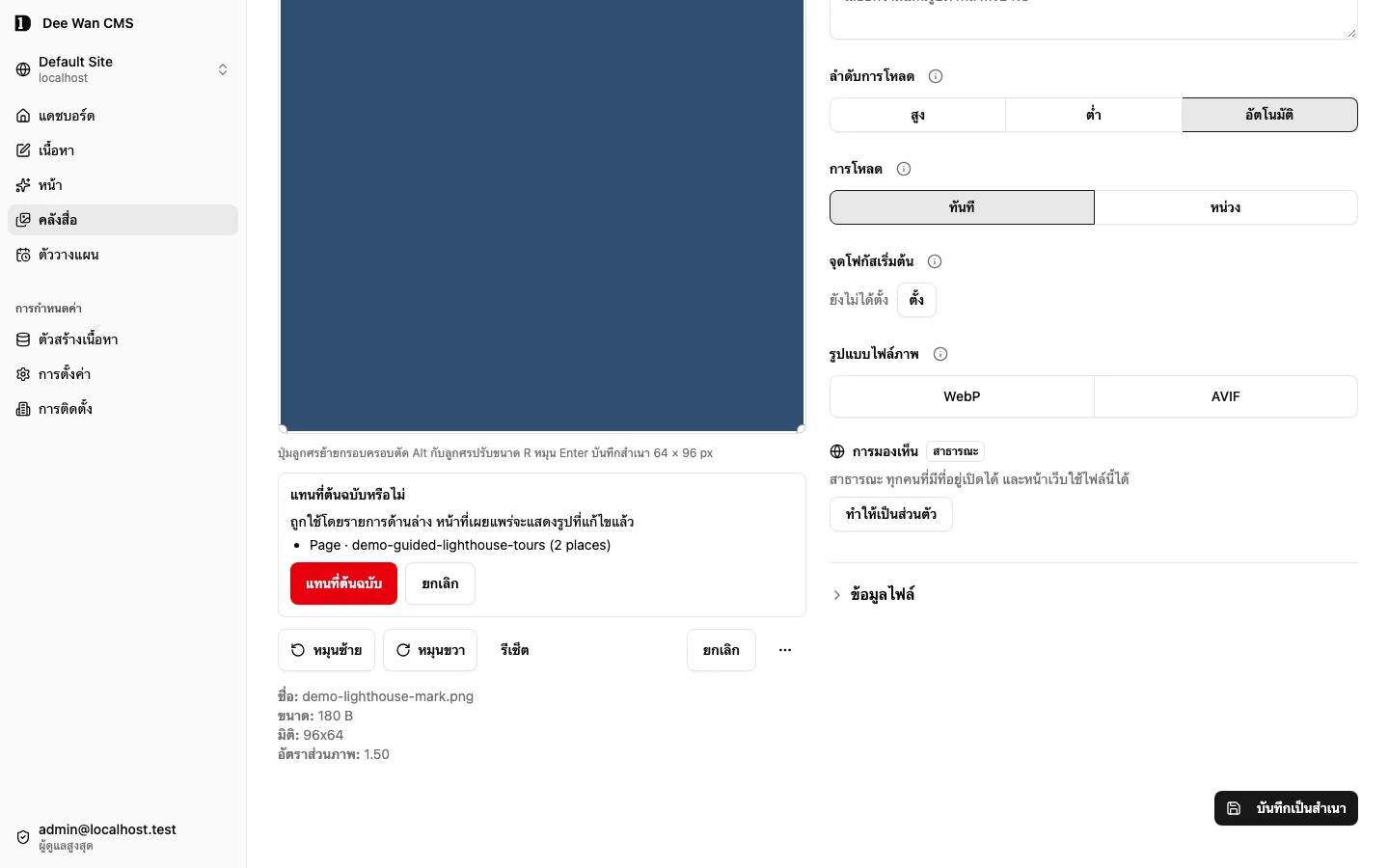
แทนที่ต้นฉบับ
หัวข้อที่มีชื่อว่า “แทนที่ต้นฉบับ”การทำงานเพิ่มเติม → แทนที่ต้นฉบับ ตั้งไฟล์ที่แก้ไขแล้วเป็นต้นฉบับปัจจุบันในคลัง เนื้อหาที่เผยแพร่และเวอร์ชันที่เก็บไว้ยังใช้ไฟล์ที่ตรึงไว้กับเวอร์ชันนั้น
- ระบบแสดงรายการที่ใช้รูปนี้ก่อน การแทนที่ต้นฉบับในคลังไม่เปลี่ยนหน้าเว็บที่เผยแพร่ของรายการเหล่านั้น
- ระบบนับการใช้งานในที่ที่คุณเปิดไม่ได้ด้วย
- ถ้าไฟล์ใหม่มีรูปทรงต่างไป ระบบจะบอกจำนวนรายการที่จัดเฟรมรูปนี้ด้วยกรอบตัดหรือจุดโฟกัส เพื่อให้คุณตรวจ
ฟิลด์สื่อทั่วไปจะใช้ต้นฉบับปัจจุบันจากคลังเมื่อมีการบันทึกการแก้ไขเนื้อหาและเผยแพร่ครั้งถัดไป การเลือกไฟล์เดิมซ้ำเพียงอย่างเดียวไม่ทำให้ปุ่ม บันทึก ใช้งานได้ สำหรับช่องรูปของหน้า ให้เลือกไฟล์อีกครั้ง ส่วนรูปในข้อความจัดรูปแบบ ให้แทนรูปเดิมด้วยรูปที่เลือกใหม่จากคลังเพื่อเปลี่ยน URL ที่บันทึกไว้ จากนั้นบันทึก ตรวจผล และเผยแพร่เนื้อหา เวอร์ชันเก่าที่เก็บไว้ยังใช้ไฟล์เดิม
ไฟล์ที่ลิงก์จากแหล่งภายนอกแทนที่หรือแก้ไขไม่ได้
สคริปต์แทนที่ไฟล์ได้ด้วย POST /api/manage/v1/media/{id}/replace โดยส่ง multipart file และคีย์ idempotency รหัสไฟล์และการอ้างอิงจากเนื้อหาคงเดิม แต่ URL อาจเปลี่ยน ให้ใช้ url จากคำตอบ เวอร์ชันที่เผยแพร่และตรึงออบเจ็กต์เดิมไว้ยังเก็บไบต์เดิม ดู API การจัดการ
เปลี่ยนรูปแบบรูปภาพ
หัวข้อที่มีชื่อว่า “เปลี่ยนรูปแบบรูปภาพ”รูปแบบไฟล์ภาพ ใน แก้ไขที่เลือก แปลงรูปเป็น WebP หรือ AVIF หรือคงรูปแบบเดิมไว้ การแปลงทำในเบราว์เซอร์ของคุณ การบันทึกจะแทนที่ต้นฉบับ จึงแสดงการตรวจการใช้งานแบบเดียวกันก่อน
ไฟล์ถูกใช้ที่ไหน
หัวข้อที่มีชื่อว่า “ไฟล์ถูกใช้ที่ไหน”ก่อนแทนที่หรือลบ กล่องโต้ตอบบอกว่าไฟล์ถูกใช้ที่ไหน: ไม่มีอะไรอ้างถึงรูปนี้ หรือ ยังถูกใช้โดยการอ้างอิงในเนื้อหา N รายการ: …
- การใช้งานในเนื้อหาที่คุณอ่านไม่ได้จะถูกนับ แต่ไม่บอกชื่อ
- เวอร์ชันเก่าที่รายการยังเก็บไว้ก็นับเป็นการใช้งาน ดู เก็บเวอร์ชันไว้กี่เวอร์ชัน
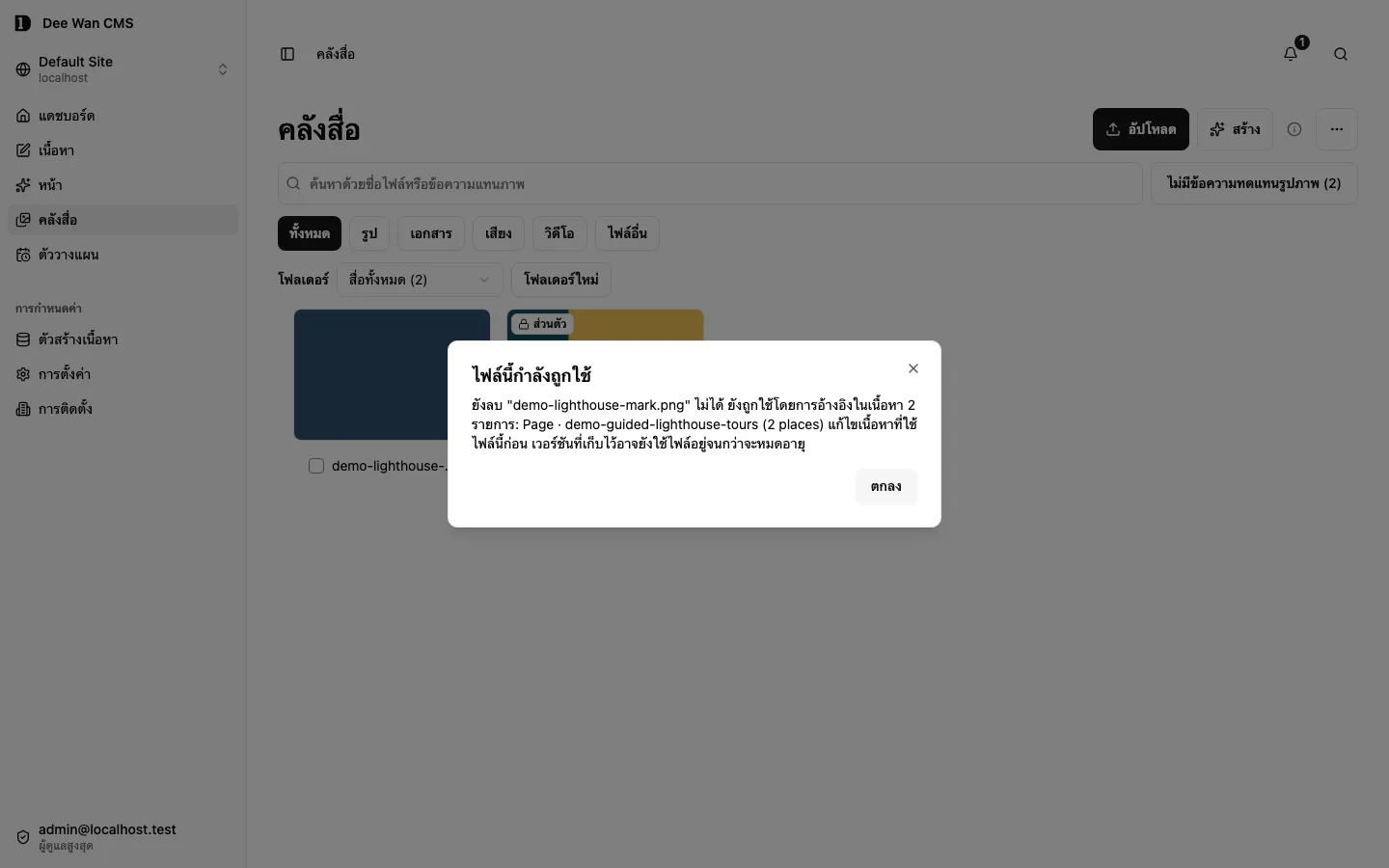
กด ลบรูป (หรือ ลบไฟล์) บนไฟล์
- การลบต้องมี
media:deleteโดยลบรายการไฟล์ที่เลือกและภาพตัวอย่างของรายการนั้น ไบต์ต้นฉบับยังคงอยู่ตราบใดที่ไฟล์อื่นหรือประวัติที่เก็บไว้ยังเป็นเจ้าของ รวมถึงต้นฉบับในที่เก็บส่วนตัว - ไฟล์ที่ใช้อยู่ลบไม่ได้: ไฟล์นี้กำลังถูกใช้ ให้แก้เนื้อหาที่ใช้ไฟล์ก่อน เวอร์ชันที่เก็บไว้อาจทำให้ไฟล์ยังถูกใช้อยู่จนกว่าจะถูกตัดออก
- ไฟล์ที่เริ่มถูกใช้ระหว่างการลบจะถูกเก็บไว้
- การลบต้องยืนยันก่อนและย้อนกลับไม่ได้
ไฟล์ส่วนตัว
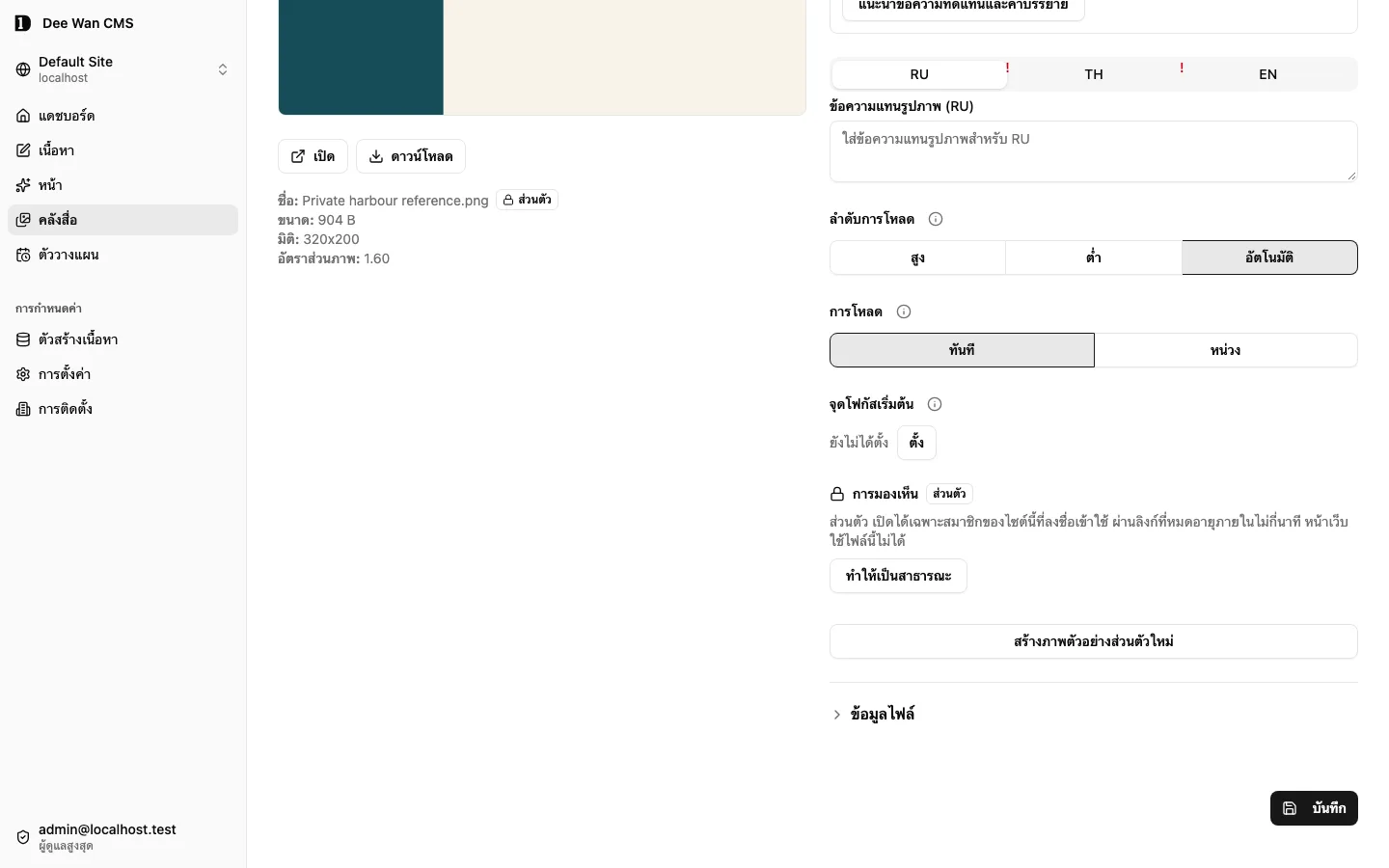
หัวข้อที่มีชื่อว่า “ไฟล์ส่วนตัว”โดยค่าเริ่มต้นไฟล์เป็นสาธารณะ: ทุกคนที่มีที่อยู่ของไฟล์เปิดได้ และเนื้อหาใช้ไฟล์ได้ ไฟล์ส่วนตัวเก็บแยกจากไซต์สาธารณะ ไม่มีที่อยู่สาธารณะ และเปิดได้เฉพาะผ่านลิงก์ที่สร้างให้คุณ
- ต้องมีที่เก็บส่วนตัว ผู้ดูแลระบบผูกบัคเก็ต R2 แบบส่วนตัวเป็น
PRIVATE_MEDIA_BUCKET(ดูbackend/wrangler.example.jsonc) ต้องเป็นบัคเก็ตของตัวเอง ไม่มีโดเมนสาธารณะและไม่เปิดให้เข้าถึงแบบสาธารณะ เพราะบัคเก็ตสื่อเป็นสาธารณะ และไฟล์ส่วนตัวที่เก็บไว้ที่นั่นจะถูกเผยแพร่ หากไม่มี ทำให้ไฟล์ใหม่เป็นส่วนตัว จะไม่ถูกเสนอ และ ทำให้เป็นส่วนตัว จะถูกปิดพร้อมข้อความ การติดตั้งนี้ไม่มีที่เก็บไฟล์ส่วนตัว Setup ไม่สร้างบัคเก็ตนี้และไม่ตรวจว่าเป็นส่วนตัวจริง - อัปโหลดแบบส่วนตัว ติ๊ก ทำให้ไฟล์ใหม่เป็นส่วนตัว ก่อนเลือกไฟล์ มีผลกับการอัปโหลดที่ตามมา รวมถึงไฟล์ใหญ่ที่อัปโหลดเป็นสตรีม ไฟล์ที่ปลั๊กอินหรือแหล่งภายนอกเพิ่มเป็นสาธารณะเสมอ สำเนาเว็บไซต์หรือไฟล์ประวัติจะนำไฟล์ส่วนตัวเข้ามาเป็นไฟล์ส่วนตัว
- ดูว่าอะไรเป็นส่วนตัว ไฟล์ส่วนตัวแสดงป้าย ส่วนตัว ในคลังและในรายละเอียดของไฟล์
- เปิดหรือดาวน์โหลด กด เปิด หรือ ดาวน์โหลด ในรายละเอียดของไฟล์ส่วนตัว ทุกครั้งที่กดจะขอลิงก์จากเซิร์ฟเวอร์ ซึ่งเปิดไฟล์เดียวของไซต์นี้และหมดอายุใน 5 นาที ตัวอย่างในคลังและเครื่องเล่นเสียงและวิดีโอขอลิงก์แบบเดียวกัน ขอได้เฉพาะสมาชิกที่มีสิทธิ์อ่านไฟล์นั้นในปัจจุบัน ไม่มีอย่างอื่นที่ให้ไฟล์นี้ ที่อยู่สื่อสาธารณะไม่มีไฟล์นี้ และการแปลงรูปภาพเข้าถึงไม่ได้ หากโหลดตัวอย่างเสียงหรือวิดีโอส่วนตัวไม่สำเร็จ ให้กด ลองอีกครั้ง หาก เปิด หรือ ดาวน์โหลด ไม่สำเร็จ ปุ่ม ลองอีกครั้ง จะทำรายการนั้นซ้ำโดยคงการแก้ไขของคุณไว้
- ภาพตัวอย่างส่วนตัว เมื่ออัปโหลดภาพราสเตอร์ส่วนตัว เบราว์เซอร์จะสร้างภาพย่อ WebP ขนาดไม่เกิน 320 พิกเซลและภาพตัวอย่างไม่เกิน 1280 พิกเซล แต่ละไฟล์ไม่เกิน 2 MiB และเก็บในบัคเก็ตส่วนตัวเดียวกัน การเปิดภาพตรวจสิทธิ์ผ่านไฟล์ต้นฉบับและลิงก์ชั่วคราว ไม่มี URL สาธารณะ ภาพเก่าหรือภาพที่แปลงไม่สำเร็จจะแสดงต้นฉบับ กด สร้างภาพตัวอย่างส่วนตัวใหม่ ในรายละเอียดไฟล์เพื่อลองอีกครั้ง ต้องมีสิทธิ์
media:updateส่วน SVG ใช้ไฟล์เวกเตอร์ต้นฉบับ สำเนาเว็บไซต์และการย้ายไปแอปที่สร้างขึ้นจะนำภาพตัวอย่างที่มีอยู่ไปพร้อมค่าตรวจสอบ เมื่อลบหรือแทนที่ไฟล์ส่วนตัว ระบบจะลบภาพตัวอย่างของไฟล์นั้นที่ไม่ได้ใช้งาน ส่วนไบต์ต้นฉบับที่ใช้ร่วมกันยังอยู่หากมีไฟล์อื่นหรือประวัติที่เก็บไว้เป็นเจ้าของ - ไฟล์ส่วนตัวในข้อความแบบจัดรูปแบบ โมเดลส่วนตัวใช้ภาพ แกลเลอรี และไฟล์แนบส่วนตัวในฟิลด์ข้อความแบบจัดรูปแบบได้ รวมถึงข้อความภายในบล็อกปลั๊กอิน ตัวแก้ไขเปิดไฟล์ผ่านช่องทางส่วนตัวของคลัง โมเดลสาธารณะ ส่วนของหน้า สนิปเพ็ต ภาพโซเชียล และองค์ประกอบเว็บไซต์ยังคงปฏิเสธไฟล์ส่วนตัวด้วย
media_privateการอ่านโมเดลส่วนตัวต้องใช้โทเค็น API และเปลี่ยนเป็นสาธารณะไม่ได้หากเวอร์ชันที่เก็บไว้ยังอ้างอิงไฟล์ส่วนตัว (model_holds_private_media) คำตอบ API เก็บรหัสไฟล์ไว้แต่ไม่เปิดเผยตำแหน่งในที่เก็บ แอปที่สร้างขึ้นจะตรวจสิทธิ์อ่านรายการเจ้าของก่อนส่งไฟล์ในข้อความ ดูข้อถัดไป - สำเนาเว็บไซต์เก็บไฟล์ส่วนตัวให้เป็นส่วนตัว สำเนาเว็บไซต์และไฟล์ประวัตินำไฟล์ส่วนตัวทุกไฟล์ไปพร้อมไบต์ ค่าตรวจสอบ รายละเอียด และการมองเห็น การนำเข้าเก็บแต่ละไฟล์ในที่เก็บส่วนตัวของปลายทางภายใต้ผู้ให้บริการส่วนตัว และไม่เก็บในบัคเก็ตสาธารณะเลย การเลิกทำลบเฉพาะไฟล์ที่งานนำเข้านี้สร้างไว้และภาพตัวอย่างของไฟล์นั้น เมื่อไฟล์ยังไม่ถูกแก้ไขและไม่มีการอ้างอิง ไฟล์อื่นและไบต์ที่ใช้ร่วมกันจะยังอยู่ หากไฟล์นำเข้าถูกแก้ไขหรือมีการอ้างอิง ระบบจะปฏิเสธการลบไฟล์นั้นระหว่างเลิกทำ โมเดลส่วนตัวมาถึงเป็นส่วนตัว หากติดตั้งนี้ไม่มีที่เก็บไฟล์ส่วนตัว การตรวจจะบล็อกด้วย
private_storage_unavailableก่อนเขียนอะไร การสร้างไฟล์ต้องมีสิทธิ์อ่านคลังสื่อ (สิทธิ์เดียวกับที่เปิดไฟล์ส่วนตัวได้) เพิ่มจากdata:exportเมื่อไซต์มีไฟล์ส่วนตัวใด ๆ (export_private_media_forbidden) ไม่ต้องมีmedia:updateสิทธิ์ถูกตรวจใหม่ทุกครั้งที่ดาวน์โหลด การส่งออกเฉพาะเนื้อหา (CSV, JSON, XLSX) ส่งการอ้างอิงไฟล์ ไม่ส่งไบต์ของไฟล์ส่วนตัว แต่ยังต้องมีสิทธิ์อ่านทุกไฟล์ที่เนื้อหาและฟิลด์ที่เลือกอ้างถึง ไฟล์ส่วนตัวอื่นในคลังที่ไม่เกี่ยวข้องจะไม่บล็อกการส่งออก หากไม่ได้ผูกที่เก็บส่วนตัว ระบบจะปฏิเสธการส่งออกสำเนาเว็บไซต์หรือไฟล์ประวัติ โดยระบุไฟล์ที่เป็นปัญหาและไม่สร้างไฟล์ส่งออก (export_private_storage_unavailable) ไม่มีข้อมูลรับรองของที่เก็บหรือชื่อบัคเก็ตถูกส่งไปด้วย - แอปที่สร้างขึ้นให้บริการไฟล์ส่วนตัวของตัวเอง เมื่อคุณแยกออกไปยังรีโพซิทอรีของคุณพร้อมไฟล์ส่วนตัว ไฟล์จะถูกคัดลอกไปยังบัคเก็ตส่วนตัวของคุณ (ไม่ใช่บัคเก็ตสาธารณะ) และคอลัมน์ที่อยู่ของแถวเก็บตัวบ่งชี้
private-file:ไม่ใช่ URL แอปให้บริการไฟล์ที่GET /api/<model>/files/<field>/<row id>เฉพาะผู้ที่อ่านแถวนั้นได้ตามสิทธิ์ของโมเดลเอง ได้แก่เซสชันบัญชีของคุณ ข้อมูลรับรองบริการ หรือโทเค็นอ่านของคุณ การเป็นสมาชิกคลังของ CMS ไม่พิสูจน์อะไรที่นั่น ทุกคำขอถูกตรวจใหม่ ไม่มีอะไรหมดอายุและไม่มีอะไรถูกออกให้ Worker อ่านไบต์จากบัคเก็ตPRIVATE_FILESของตัวเอง เซิร์ฟเวอร์ Node อ่านจากไดเรกทอรีในPRIVATE_FILES_DIRECTORYและหากไม่มีทั้งสองอย่างจะตอบ503 private_files_unavailableดู Standalone backend reference - ไฟล์ซ้ำ การตรวจไฟล์ซ้ำเปรียบเทียบไฟล์ทุกไฟล์ในคลัง ทั้งสาธารณะและส่วนตัว
ไฟล์ในข้อความแบบจัดรูปแบบใช้ GET /api/<model>/files/<field>/<row id>?media=<media id> เพิ่ม &variant=thumb หรือ &variant=preview เพื่อเลือกภาพตัวอย่างส่วนตัว ฟังก์ชัน privateRichText(html, endpoint, rowId) ใน src/private-files.ts ที่สร้างขึ้นจะแทนตัวบ่งชี้ภายในด้วย URL ในโดเมนแอปก่อนแสดงข้อความ ทุกคำขอไฟล์จะตรวจสิทธิ์อ่านรายการเจ้าของใหม่
ทำให้ไฟล์เป็นส่วนตัวหรือสาธารณะ
หัวข้อที่มีชื่อว่า “ทำให้ไฟล์เป็นส่วนตัวหรือสาธารณะ”เลือกไฟล์ กด แก้ไขที่เลือก และใช้ การมองเห็น ต้องมี media:update
การเปลี่ยนการมองเห็นไม่เคยเป็นแค่การสลับธง เซิร์ฟเวอร์คัดลอกไฟล์ไปยังที่เก็บอีกฝั่งด้วยคีย์ใหม่ ตรวจว่าสำเนามีความยาวและ SHA-256 ตรงกับต้นฉบับที่บันทึกไว้ แล้วจึงสลับไฟล์ไปใช้สำเนานั้น จากนั้นลบสำเนาเดิมเฉพาะเมื่อไม่มีไฟล์อื่นหรือประวัติที่เก็บไว้เป็นเจ้าของ แต่ละไฟล์ยังมีรหัสและข้อมูลกำกับของตนเอง การเปลี่ยนไฟล์หนึ่งเป็นส่วนตัวไม่ปิดการเข้าถึงสำเนาสาธารณะที่ไฟล์สาธารณะอีกไฟล์ยังเป็นเจ้าของ ตัวควบคุมแสดง กำลังคัดลอกและตรวจสอบไฟล์… ระหว่างทำงาน แล้วบอกว่าเกิดอะไรขึ้น:
- เมื่อสำเร็จ ผลลัพธ์จะยืนยันการมองเห็นใหม่และบอกว่าลบสำเนาเดิมแล้วหรือไม่
- หากไฟล์อื่นหรือประวัติที่เก็บไว้ยังเป็นเจ้าของสำเนาเดิม ระบบจะเก็บสำเนานั้นและแจ้งให้ทราบ
- บันทึกการเปลี่ยนแปลงแล้ว แต่ยืนยันไม่ได้ว่าสำเนาเดิมถูกลบ อาจยังเข้าถึงได้ที่ที่อยู่เดิมจนกว่าจะลบออกจากที่เก็บ สำเนาที่เบราว์เซอร์หรือแคชถือไว้แล้วอยู่นอกการควบคุมของคลัง
- ไฟล์ไม่ได้ถูกย้าย {reason} เมื่อการคัดลอกล้มเหลวหรือสำเนาไม่ตรง: ไม่มีอะไรเปลี่ยน และสำเนาที่ไม่เสร็จถูกลบแล้ว หากลบไม่ได้ ข้อความจะบอกไว้
การทำให้ไฟล์เป็นส่วนตัวจะถูกปฏิเสธขณะที่เนื้อหาหรือเวอร์ชันที่เก็บไว้ยังใช้ไฟล์นั้น (media_in_use) ให้แก้เนื้อหานั้นก่อน ไฟล์ที่แหล่งสื่อภายนอกเก็บไว้ทำให้เป็นส่วนตัวไม่ได้
แหล่งสื่อภายนอก
หัวข้อที่มีชื่อว่า “แหล่งสื่อภายนอก”ปลั๊กอินสามารถให้แหล่งสื่อได้ เมื่อมี กล่องโต้ตอบจะแสดง แหล่งที่มา ข้าง คลัง
- เลือกแหล่ง ค้นหา และใช้ แสดงเพิ่ม เพื่อดูผลลัพธ์เพิ่ม
- เพิ่มไฟล์:
- เพิ่ม คัดลอกไฟล์เข้าคลังของคุณ ใช้กฎชนิด รูปแบบ ขีดจำกัดขนาด และการตรวจไฟล์ซ้ำเดียวกับการอัปโหลด และเก็บเครดิตของแหล่งไว้
- ลิงก์โดยไม่คัดลอก เก็บไฟล์ไว้ที่แหล่ง คลังเก็บเพียงลิงก์ไปยังไฟล์
รายละเอียด แท็ก โฟลเดอร์ และการจัดเฟรมของไฟล์ที่ลิงก์แก้ไขได้เหมือนไฟล์อื่น ไบต์ของไฟล์แทนที่หรือแก้ไขไม่ได้ การลบจะลบเพียงรายการในคลัง ถ้าปลั๊กอินถูกปิดหรือถอนออก เนื้อหาเดิมยังใช้ที่อยู่ที่บันทึกไว้ รายละเอียดจะแสดง ตอนนี้แหล่งที่มาใช้งานไม่ได้ และลิงก์ใหม่จากแหล่งนั้นจะถูกปฏิเสธ
เครดิตของไฟล์ที่คัดลอกมาจะบันทึกพร้อมรายการ และ API สาธารณะส่งเป็น credit ให้แสดงไว้ใต้รูป
สร้างรูปภาพด้วย AI
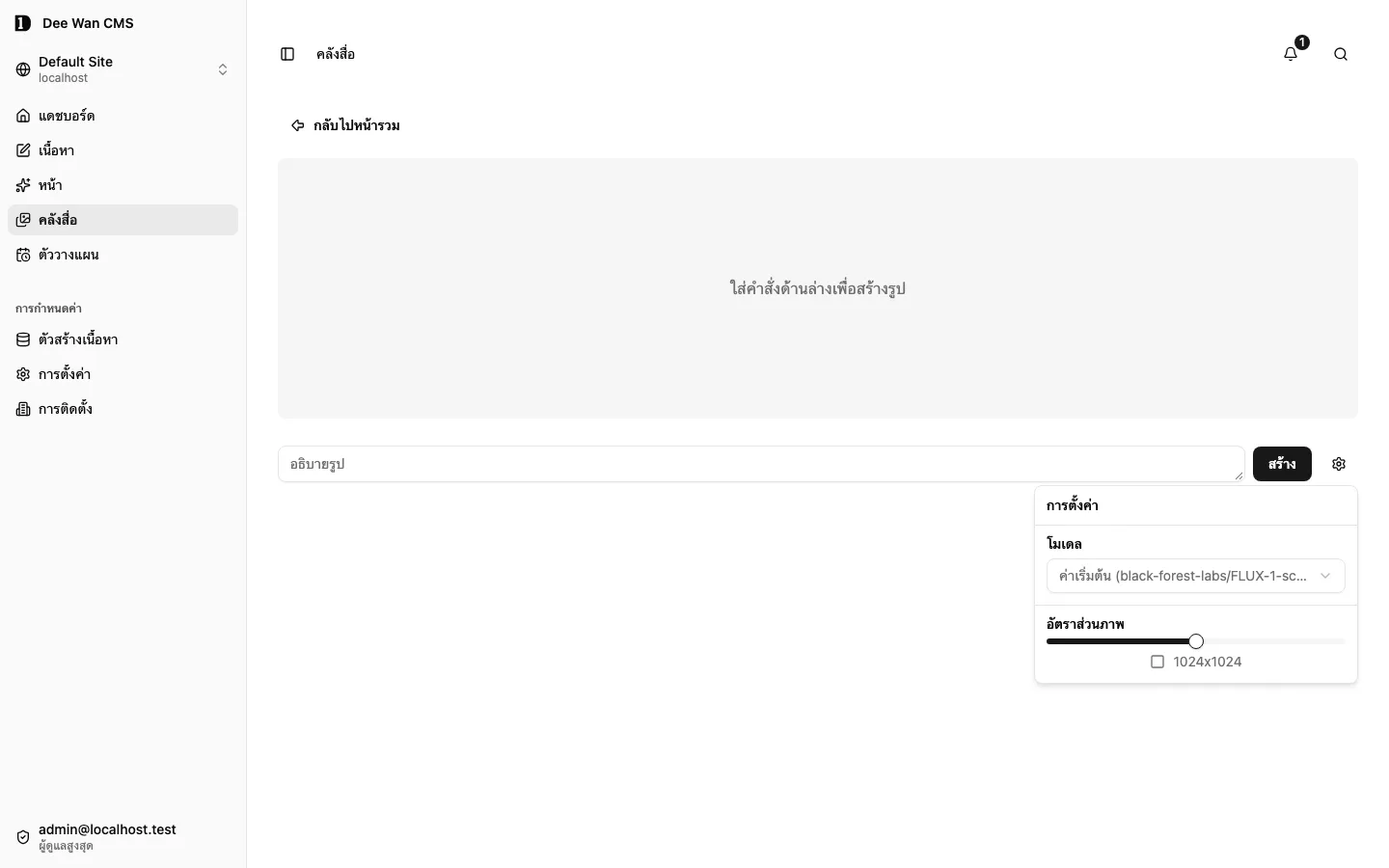
หัวข้อที่มีชื่อว่า “สร้างรูปภาพด้วย AI”กด สร้าง ในคลัง
- อธิบายรูปที่ต้องการ เลือก โมเดล และ อัตราส่วนภาพ (9:16, 1:1 หรือ 16:9) ใน การตั้งค่า
- กด สร้าง ปุ่ม สร้างใหม่ และ สร้างรูปใหม่ ใช้ลองใหม่ ยังไม่มีการบันทึกใด ๆ
- กด บันทึก เพื่อเพิ่มรูปเข้าคลัง ในโฟลเดอร์ที่แสดงอยู่ การตรวจไฟล์ซ้ำยังมีผล
การสร้างต้องมี ai:generate การบันทึกต้องมี media:upload รูปที่สร้างเป็นสาธารณะเสมอ การติดตั้งต้องตั้งค่าผู้ให้บริการ AI ไว้ การสร้างนับรวมในโควตา AI รายชั่วโมงของเว็บไซต์
ข้อความทดแทนและคำบรรยายด้วย AI
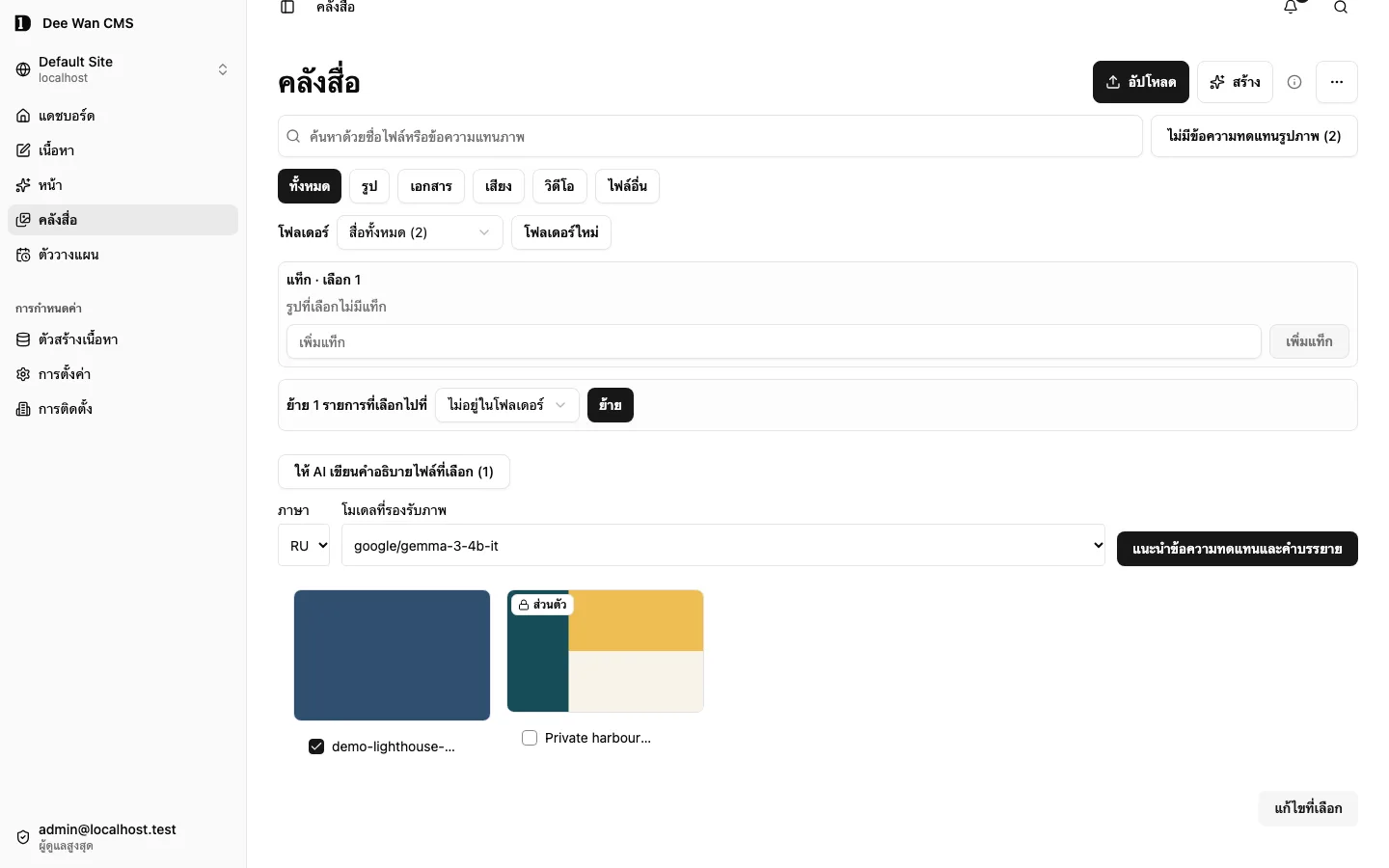
หัวข้อที่มีชื่อว่า “ข้อความทดแทนและคำบรรยายด้วย AI”เปิดรายละเอียดภาพ เลือกภาษาและโมเดลที่รองรับภาพ ขอคำแนะนำแล้วตรวจสอบและแก้ไขก่อนนำไปใช้ การนำไปใช้บันทึกข้อความทดแทนและคำบรรยายของภาษาที่เลือก การทิ้งคำแนะนำจะคงข้อความเดิม ภาพถูกส่งไปยังผู้ให้บริการ AI ที่ตั้งค่าไว้โดยไม่ทำให้ภาพส่วนตัวเป็นสาธารณะ หากข้อมูลถูกแก้ไขพร้อมกัน ระบบจะไม่เขียนทับ เลือกเปิดการตรวจสอบหลังอัปโหลดได้ รองรับ JPEG, PNG และ WebP สูงสุด 10 MiB
เลือกรูปในคลังแล้วกด ให้ AI เขียนคำอธิบายไฟล์ที่เลือก เลือกภาษาและโมเดลที่รองรับภาพ แล้วขอคำแนะนำเป็นชุด แต่ละไฟล์มีข้อเสนอที่แก้ไขและบันทึกแยกกัน การสร้างคำแนะนำยังไม่บันทึกข้อมูล ยกเลิกจะให้คำขอปัจจุบันเสร็จก่อน เริ่มอีกครั้งเพื่อทำไฟล์ที่ล้มเหลวหรือยังไม่ได้ทำ โดยไม่แทนที่ข้อเสนอที่สำเร็จแล้ว หากข้อมูลถูกแก้ไขระหว่างนั้น ระบบจะปฏิเสธการบันทึกเฉพาะไฟล์นั้น
ฟิลด์ไฟล์และประวัติ
หัวข้อที่มีชื่อว่า “ฟิลด์ไฟล์และประวัติ”ฟิลด์ข้อมูลไฟล์ที่อ้างถึงรายการที่คุณไม่มีสิทธิ์อ่านจะแก้ไขไม่ได้ คุณยังแก้ไขฟิลด์อื่นได้ โดยการบันทึกจะเก็บการอ้างอิงที่ซ่อนไว้ตามเดิม
เปิด คลังสื่อ ในเมนูด้านข้างเพื่อจัดการไฟล์โดยไม่ต้องเลือกไฟล์ให้รายการใด ตัวเลือกไฟล์ในหน้าอื่นใช้คลังเดียวกัน
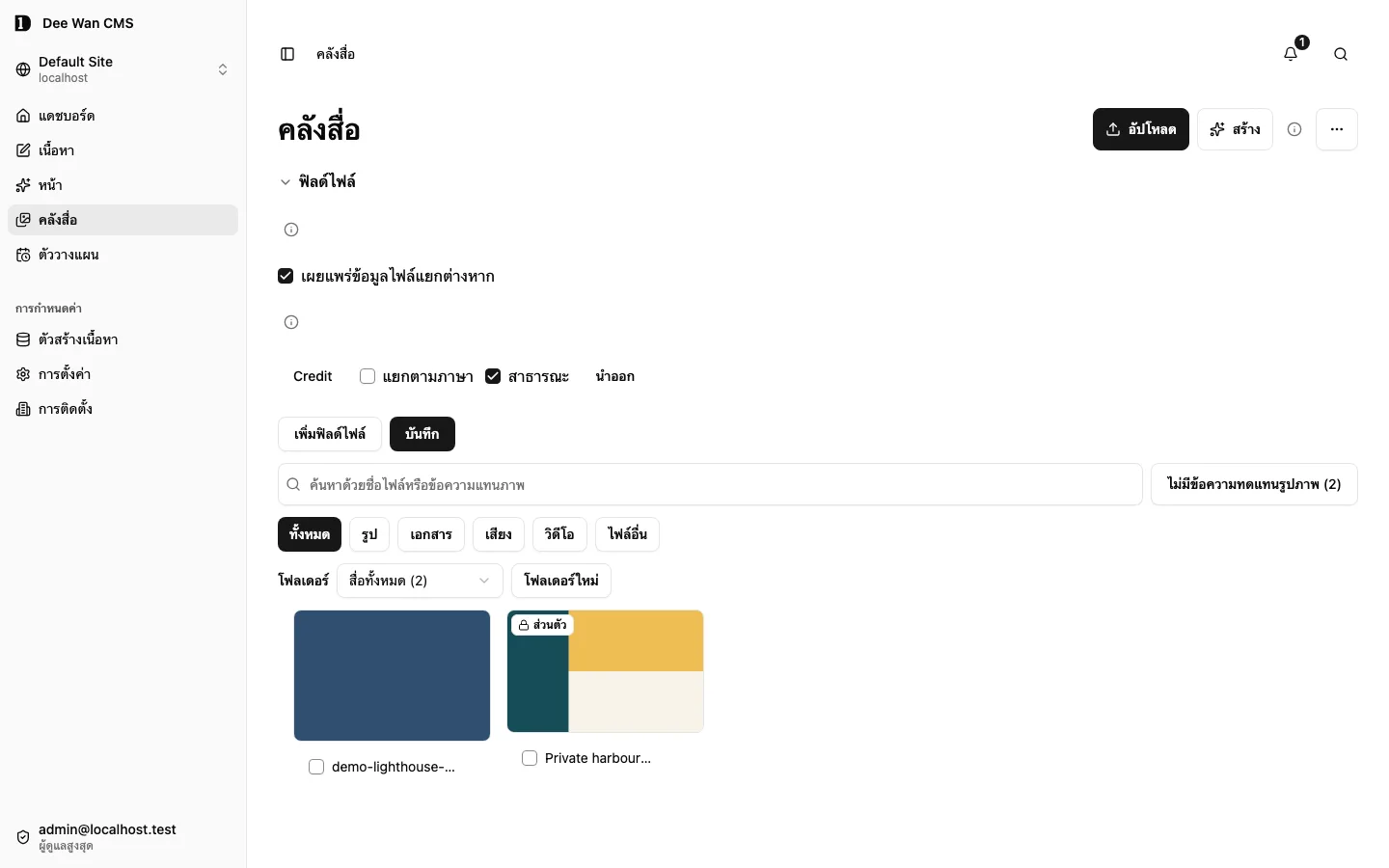
ที่แถบเครื่องมือของคลัง เลือก การทำงานเพิ่มเติม → ฟิลด์ไฟล์ ผู้ดูแลไซต์เพิ่มได้สูงสุด 24 ฟิลด์: ข้อความ ตัวเลข ค่าจริง/เท็จ ตัวเลือก วันที่ สื่อ และความสัมพันธ์ เลือก แยกตามภาษา เพื่อเก็บค่าแต่ละภาษา มิฉะนั้นใช้ค่าร่วมกัน ฟิลด์ใหม่ไม่เปิดเผยต่อสาธารณะ เปิด สาธารณะ เฉพาะค่าที่เว็บไซต์ควรอ่าน การกำหนดฟิลด์ต้องมี site:settings ส่วนการแก้ค่าต้องมี media:update หรือ media:update:own สำหรับไฟล์ที่คุณอัปโหลดเอง
เปิด ข้อมูลไฟล์ เลือกภาษา แล้วกรอกค่า ปุ่ม บันทึก ที่ด้านล่างของตัวแก้ไขจะบันทึกข้อมูลไฟล์พร้อมคำอธิบายและตัวเลือกของไฟล์ที่เลือก ไม่มีปุ่มบันทึกข้อมูลไฟล์แยกต่างหาก ใช้ ประวัติข้อมูล เพื่อคืนค่ารุ่นเดิม เก็บได้สูงสุด 50 รุ่น โดยข้อมูลปัจจุบันและประวัติรวมกันไม่เกิน 512 KiB ระบบลบรุ่นเก่าทั้งรุ่นก่อน และไม่ตัดทอนค่าปัจจุบัน เมื่อเปลี่ยนชนิด การตั้งค่า ภาษา หรือการเปิดเผยของฟิลด์ ค่าเก่าจะไม่แสดงต่อสาธารณะและไม่คืนค่าโดยอัตโนมัติ ต้องกรอกใหม่ตามนิยามปัจจุบัน
ความสัมพันธ์ตรวจสิทธิ์โมเดล รายการ และภาษาในไซต์เดียวกัน ค่าสาธารณะอ้างอิงได้เฉพาะไฟล์สาธารณะและรายการสาธารณะที่เผยแพร่แล้ว ข้อมูลส่วนตัวและประวัติไม่อยู่ในคำตอบคลังสื่อทั่วไปหรือเนื้อหาสาธารณะ ค่าที่เปิดเผยอยู่ใน mediaMetadata โดยใช้ ID ไฟล์เป็นคีย์ หากไม่เปิดการเผยแพร่ข้อมูลแยกต่างหาก ข้อมูลนี้ตามรุ่นปัจจุบันของไฟล์ แม้หลายรายการใช้ไฟล์เดียวกัน เว็บไซต์ที่สร้างจะเก็บค่าขณะสร้าง ต้องสร้างใหม่เพื่ออัปเดต ไบต์ไฟล์ การจัดเฟรม และคำอธิบายที่ตรึงกับรุ่นเนื้อหายังคงใช้กติกาเดิม
การคัดลอกไซต์นำฟิลด์ ค่า และประวัติไปด้วย พร้อมเปลี่ยนการอ้างอิงให้ตรงกับไฟล์และรายการปลายทาง โดยไม่เขียนทับข้อมูลไฟล์ปลายทางที่มีอยู่ การเลิกทำนำเข้าจะเก็บไฟล์ที่ถูกแก้ไขหรือยังมีการใช้งานพร้อมข้อมูล และปฏิเสธการลบสิ่งที่ยังพึ่งพาอยู่ รวมถึงการอ้างอิงจากประวัติและวงจรอ้างอิง นิยามฟิลด์ที่ยังใช้จะคงอยู่ด้วย หากล้างแคชสาธารณะไม่สำเร็จ ระบบจะแจ้งหลังบันทึก
หากบันทึกข้อมูลไฟล์ไม่สำเร็จ ตัวแก้ไขจะยังเปิดอยู่และเก็บค่าที่คุณแก้ไขไว้ พร้อมเปิดส่วน ข้อมูลไฟล์ เพื่อแสดงข้อผิดพลาด แก้ค่าแล้วกด บันทึก ที่ด้านล่างอีกครั้ง หากผู้อื่นเปลี่ยนฟิลด์หรือค่า ให้กด โหลดใหม่ เพื่อทิ้งการแก้ไขข้อมูลไฟล์ของคุณและโหลดรุ่นปัจจุบัน จากนั้นแก้ค่าและลองบันทึกอีกครั้ง
ต้นฉบับตามภาษา
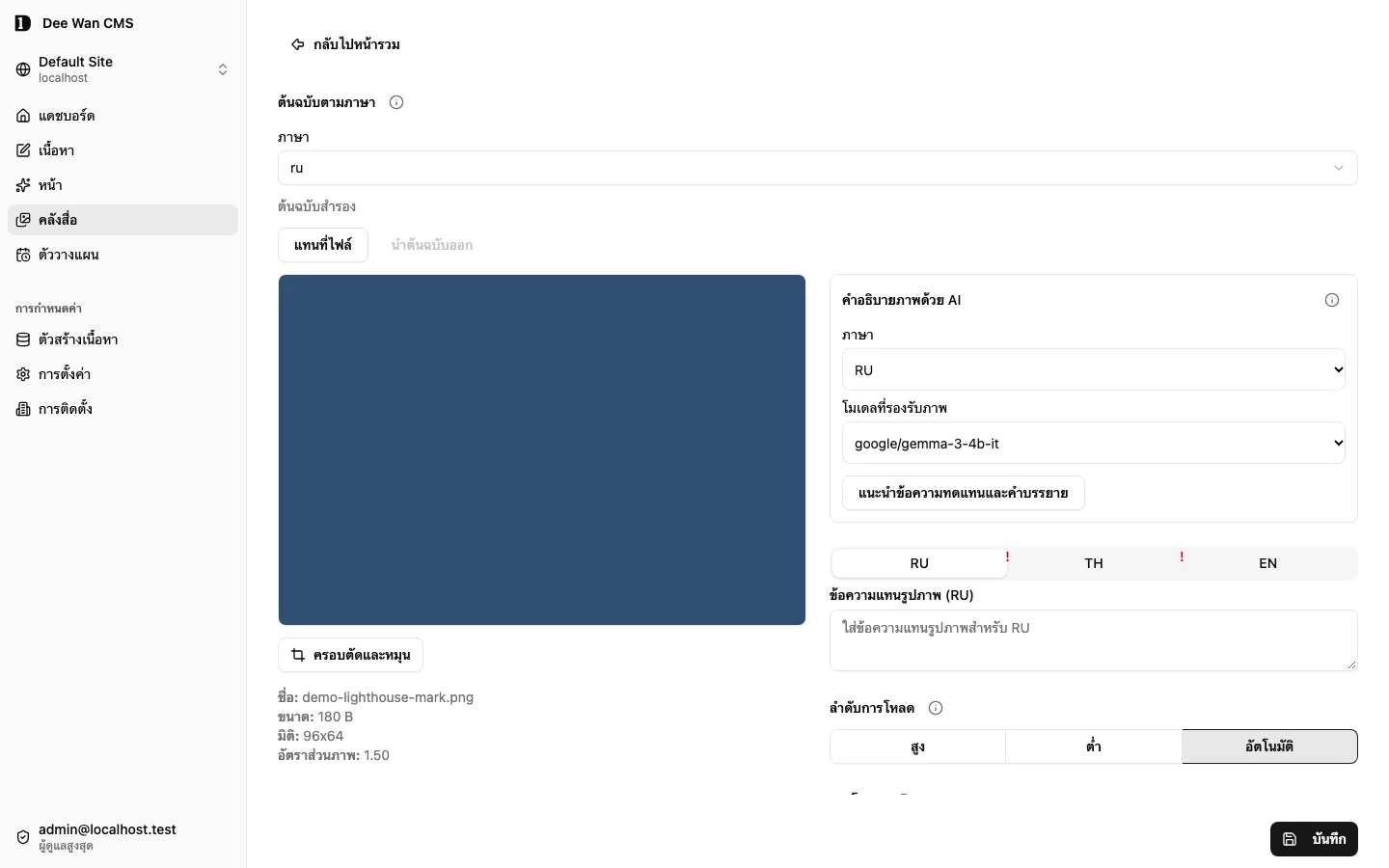
หัวข้อที่มีชื่อว่า “ต้นฉบับตามภาษา”เปิด คลังสื่อ → แก้ไขที่เลือก → ต้นฉบับตามภาษา เลือก ภาษา แล้วกด แทนที่ไฟล์ นำต้นฉบับออก จะกลับไปใช้ไฟล์สำรอง ต้องมีสิทธิ์ media:update ID สื่อ ลิงก์ และคำอธิบายแต่ละภาษาคงเดิม
ลำดับไฟล์: ภาษาที่ขอ ภาษาสำรองที่ตั้งไว้ แล้วต้นฉบับหลัก เวอร์ชันที่เผยแพร่ตรึงไฟล์เดิม การแทนที่หรือนำต้นฉบับออกไม่ลบไฟล์ที่ประวัติยังใช้ ไฟล์ส่วนตัวยังคงใช้กฎสิทธิ์เดิม การคัดลอกไซต์และโอนประวัติทั้งหมดเก็บภาษาของต้นฉบับและไฟล์เก่า
API จัดการ: listMediaOriginals, replaceMediaOriginal, removeMediaOriginal การแทนที่ใช้ multipart file และ expected_object_id ใช้สตริงว่างเมื่อยังไม่มีต้นฉบับภาษานั้น การนำออกต้องระบุ expected_object_id ปัจจุบัน หากเปลี่ยนแล้วจะได้ 409 media_changed ต้นฉบับหลักยังใช้คำสั่งแทนที่เดิม
สิทธิ์อ่านไฟล์แต่ละรายการ
หัวข้อที่มีชื่อว่า “สิทธิ์อ่านไฟล์แต่ละรายการ”ลบโฟลเดอร์หรือแท็กที่มีไฟล์อยู่นอกขอบเขตสิทธิ์อ่านไม่ได้ แต่ยังย้ายไฟล์และจัดแท็กให้ไฟล์ที่คุณเข้าถึงได้
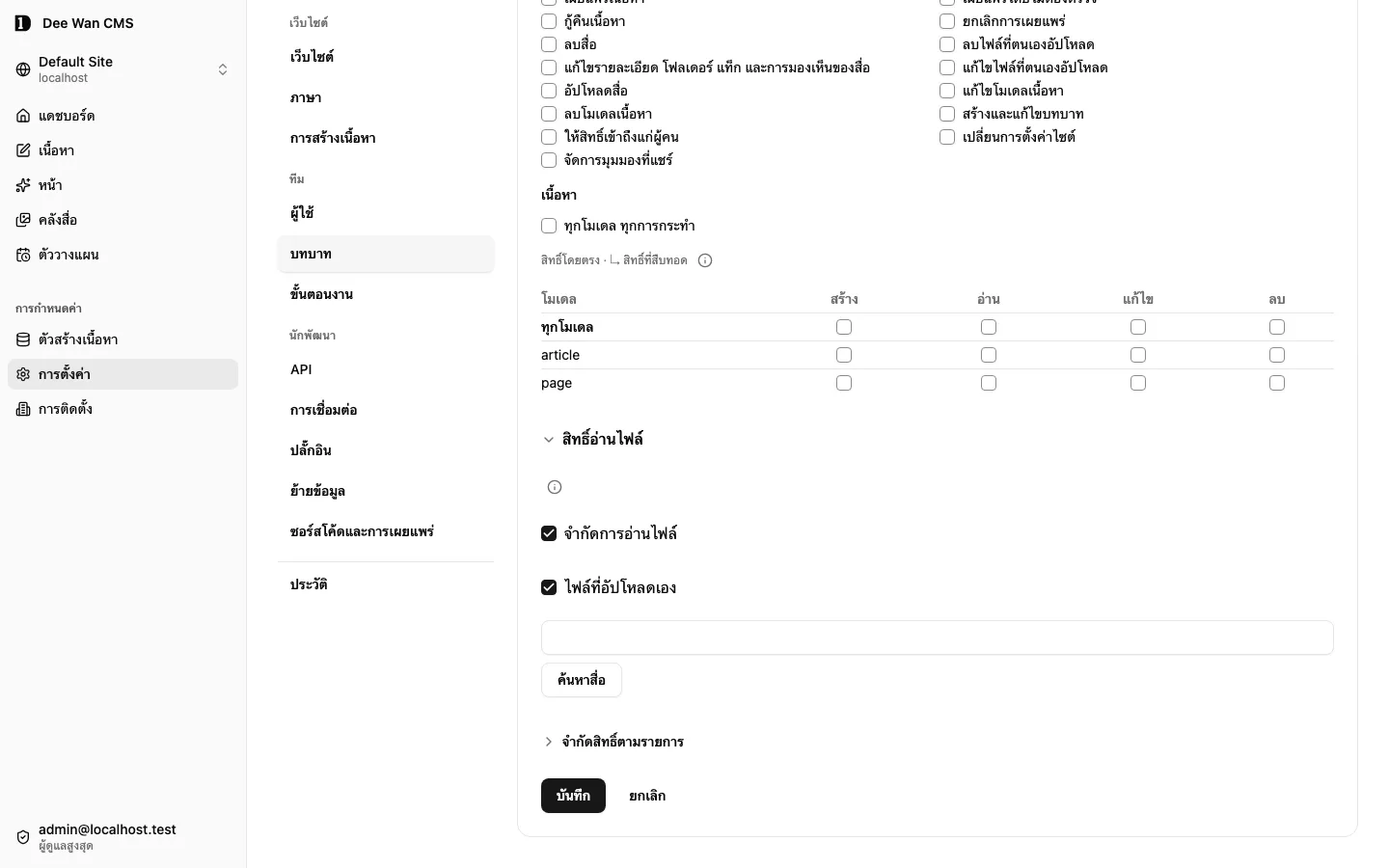
ใน การตั้งค่า → บทบาท เปิด สิทธิ์อ่านไฟล์ แล้วเปิด จำกัดการอ่านไฟล์ เลือก ไฟล์ที่อัปโหลดเอง เลือกไฟล์ผ่าน ค้นหาสื่อ หรือใช้ทั้งสองแบบ หากไม่เลือกทั้งสองอย่าง บทบาทนี้จะอ่านไฟล์ไม่ได้ ตัวเลือกนี้จำกัดสิทธิ์เดิมโดยไม่เพิ่มสิทธิ์ใหม่ สิทธิ์จากหลายบทบาทรวมกัน หากอีกบทบาทอ่านคลังได้ทั้งหมด ผู้ใช้ก็ยังอ่านได้ทั้งหมด
ข้อจำกัดเดียวกันใช้กับรายการ ค้นหา จำนวน ตัวเลือกไฟล์ รายละเอียด ต้นฉบับ และลิงก์ส่วนตัว การรู้ ID หรือมีการอ้างอิงในเนื้อหาไม่ได้เพิ่มสิทธิ์ในคลัง ทุกคำขอผ่านลิงก์ส่วนตัวตรวจสิทธิ์ปัจจุบันของผู้ออกลิงก์ รวมถึงการเพิกถอนและขอบเขตของข้อมูลรับรอง API ถ้ามี ที่อยู่ไฟล์สาธารณะยังคงเป็นสาธารณะ แอปพลิเคชันที่สร้างตรวจสิทธิ์อ่านข้อมูลของตนเองแยกต่างหาก
ระบบจะปฏิเสธการส่งออกเนื้อหาและตาราง หากฟิลด์ที่เลือกอ้างถึงไฟล์ที่คุณไม่มีสิทธิ์อ่าน ไฟล์ส่วนตัวอื่นที่ไม่เกี่ยวข้องในคลังจะไม่ขัดขวางการส่งออกนี้ ส่วนการคัดลอกทั้งเว็บไซต์ต้องมีสิทธิ์อ่านไฟล์ทุกไฟล์ที่รวมอยู่
ฟิลด์เนื้อหาที่อ้างถึงไฟล์นอกสิทธิ์ของคุณจะอ่านได้อย่างเดียวและซ่อนรายละเอียดไฟล์ การบันทึกฟิลด์อื่นจะเก็บการอ้างอิงเดิมไว้ หากเอกสารส่วนต่าง ๆ ของหน้ามีไฟล์ที่เข้าถึงไม่ได้ ตัวแก้ไขหน้าจะเปิดแบบอ่านอย่างเดียว การคัดลอกเว็บไซต์และส่งออกประวัติต้องมีสิทธิ์อ่านไฟล์ส่วนตัวทุกไฟล์ที่รวมอยู่ รวมถึงต้นฉบับเก่าที่เก็บไว้ ระบบจะตรวจสอบสิทธิ์อีกครั้งเมื่อดำเนินการส่งออกต่อหรือดาวน์โหลด และจะไม่แอบตัดไฟล์ออกจากการส่งออกฉบับสมบูรณ์
เผยแพร่ข้อมูลไฟล์
หัวข้อที่มีชื่อว่า “เผยแพร่ข้อมูลไฟล์”เปิด การทำงานเพิ่มเติม → ฟิลด์ไฟล์ แล้วเปิด เผยแพร่ข้อมูลไฟล์แยกต่างหาก ค่าสาธารณะเดิมยังแสดงอยู่ เมื่อบันทึกครั้งถัดไปจะได้ฉบับร่างข้อมูลไฟล์ การแสดงตัวอย่างอ่านฉบับร่างได้ แต่ mediaMetadata สาธารณะและไฟล์เว็บไซต์ที่สร้างใหม่ใช้รุ่นที่เผยแพร่แล้ว ใน ข้อมูลไฟล์ ตรวจฉบับร่างแล้วกด เผยแพร่ข้อมูลไฟล์ ต้องมีสิทธิ์แก้ไขไฟล์และ content:publish หากข้อมูลเปลี่ยนระหว่างทำงาน ต้องโหลดข้อมูลล่าสุดก่อน
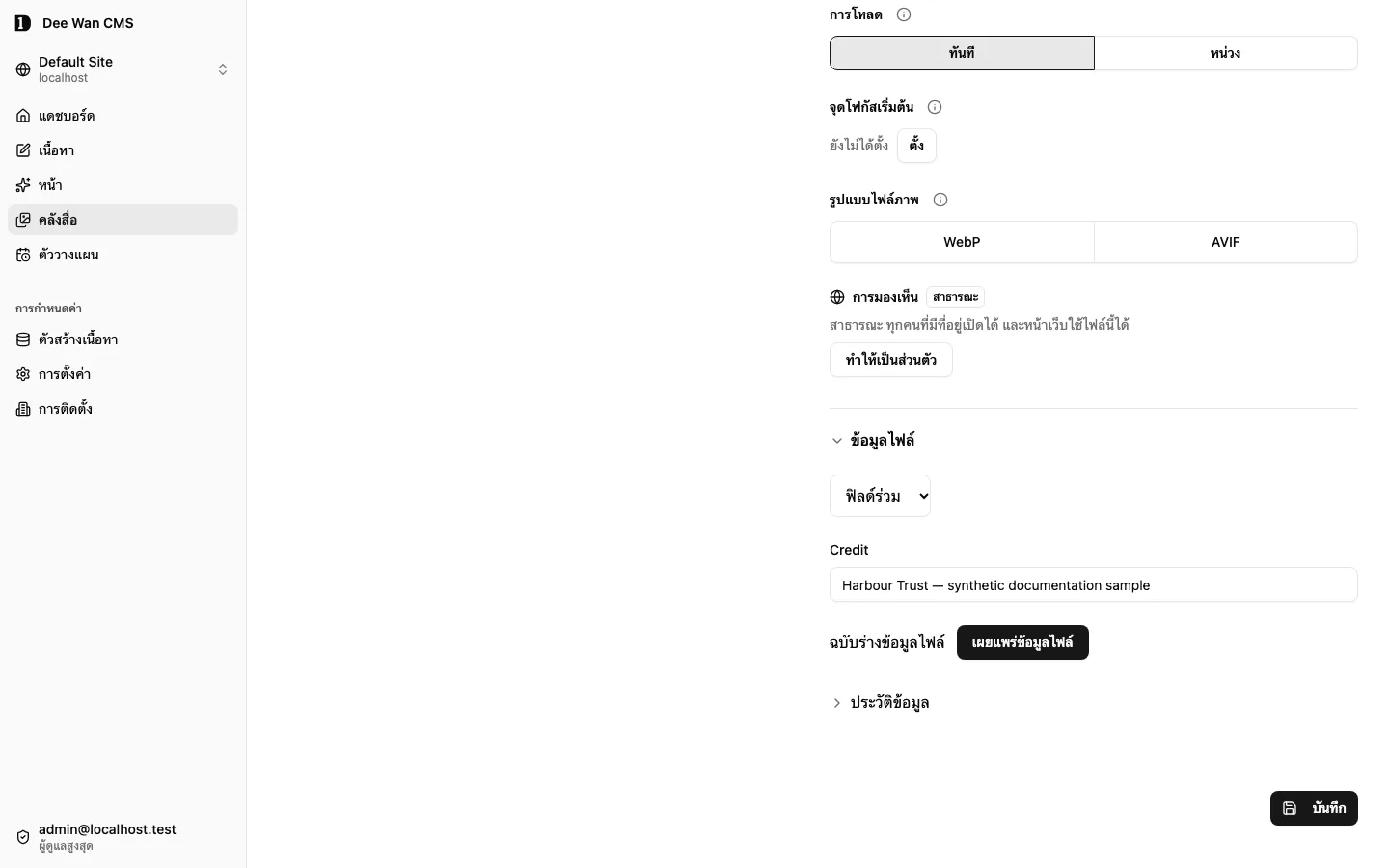
เมื่อปิดตัวเลือก ค่าปัจจุบันจะเป็นสาธารณะทันที เมื่อเปิดอีกครั้งจะเริ่มจากค่าปัจจุบัน ตัวเลือกนี้ควบคุมเฉพาะข้อมูลไฟล์ที่กำหนดเอง ไม่เปลี่ยนกติกาไบต์ไฟล์ คำอธิบาย หรือการจัดเฟรม สำเนาข้อมูลที่เผยแพร่นับรวมในขีดจำกัด 512 KiB โดยลบประวัติเก่าก่อน การคัดลอกไซต์และย้ายประวัติเก็บทั้งฉบับร่างและรุ่นที่เผยแพร่ พร้อมแปลงการอ้างอิงให้ตรงกับปลายทาง
ขั้นตอนถัดไป
หัวข้อที่มีชื่อว่า “ขั้นตอนถัดไป”ใช้ไฟล์ใน เนื้อหา และบน หน้าเว็บ
ยังไม่เปิดตัว (pre-MVP) และยังไม่มีเวอร์ชันเสถียร
คอมมิตซอร์สโค้ด: e207e63239a627fbd2ae9c414ef7c6eb19fcfe5a (มีการแก้ไขที่ยังไม่คอมมิต)
วันที่สร้างเอกสาร (UTC): 2026-10-21T09:28:24.214Z
คอมมิตสำหรับอัปเกรด: ระบุไม่ได้: มีการแก้ไขที่ยังไม่คอมมิต. บันทึกการเปลี่ยนแปลง