

สร้างและแก้ไขหน้า
หน้าเป็นเอกสารที่มีโครงสร้าง ประกอบด้วยชื่อเรื่อง ข้อเท็จจริง และส่วนได้สูงสุด 24 ส่วน คุณพิมพ์บนหน้าโดยตรง เลือกส่วนจากแกลเลอรีแบบภาพ และตั้งสไตล์ของแต่ละส่วนในแผงด้านข้าง การเปลี่ยนแปลงที่ยังไม่บันทึกจะเก็บไว้เป็นฉบับร่างของหน้า จนกว่าคุณจะบันทึกเป็นเวอร์ชันเดียว
เปิดหรือสร้างหน้า
หัวข้อที่มีชื่อว่า “เปิดหรือสร้างหน้า”เปิด หน้า จากเมนูนำทางหลัก คลังจะแสดงหน้าของเว็บไซต์ โดยหน้าที่เปลี่ยนล่าสุดอยู่ก่อน แต่ละแถวแสดงภาพย่อของส่วนต่าง ๆ ในหน้า ที่อยู่ของหน้า เวลาที่เปลี่ยน สถานะ เผยแพร่อยู่, เผยแพร่อยู่ · มีการแก้ไข หรือ ฉบับร่าง และจำนวนภาษาของเว็บไซต์ที่หน้านั้นมี เช่น «2 จาก 3 ภาษา · ขาด TH» ค้นหาด้วยชื่อเรื่องหรือที่อยู่ และกรองด้วย ทั้งหมด, เผยแพร่อยู่ หรือ ฉบับร่าง เมนู ⋯ ของแถวใช้เปิด เปลี่ยนชื่อ ทำสำเนา หรือย้ายหน้าไปถังขยะ สำเนาคือสำเนาที่ยังไม่เผยแพร่ของทุกภาษา
ถังขยะ ข้าง หน้าใหม่ แสดงหน้าที่ย้ายไปที่นั่นใน 30 วันที่ผ่านมา ทุกภาษารวมกัน กู้คืน นำหน้ากลับมาเป็นฉบับร่างพร้อมประวัติและเปิดหน้านั้น ลบถาวร ลบหน้าอย่างถาวรหลังยืนยัน หน้าที่เผยแพร่อยู่ต้องยกเลิกการเผยแพร่ก่อน ระหว่างที่เผยแพร่อยู่จะไม่มี ย้ายไปถังขยะ ให้เลือก หลังจาก 30 วัน หน้าในถังขยะจะถูกลบถาวร
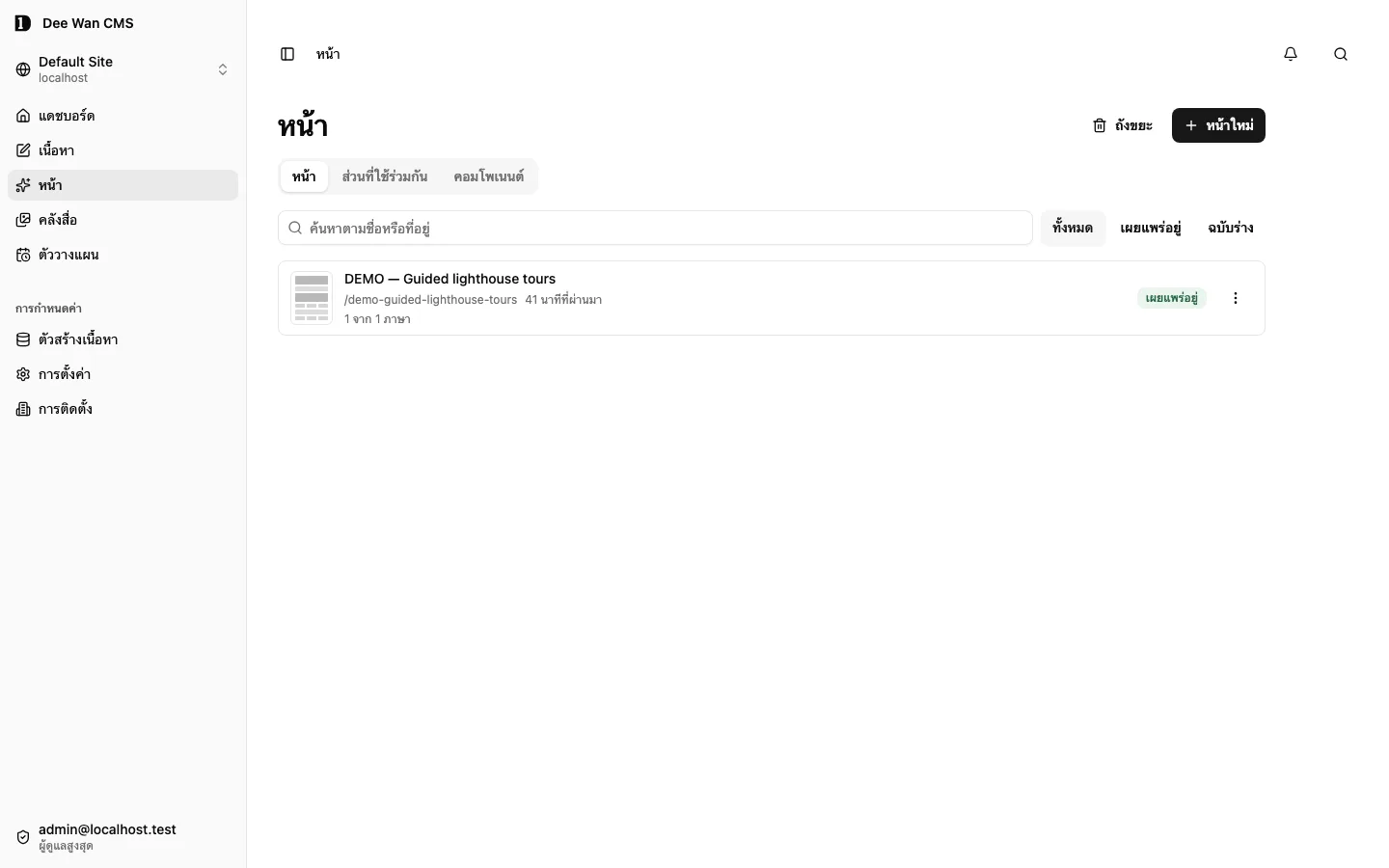
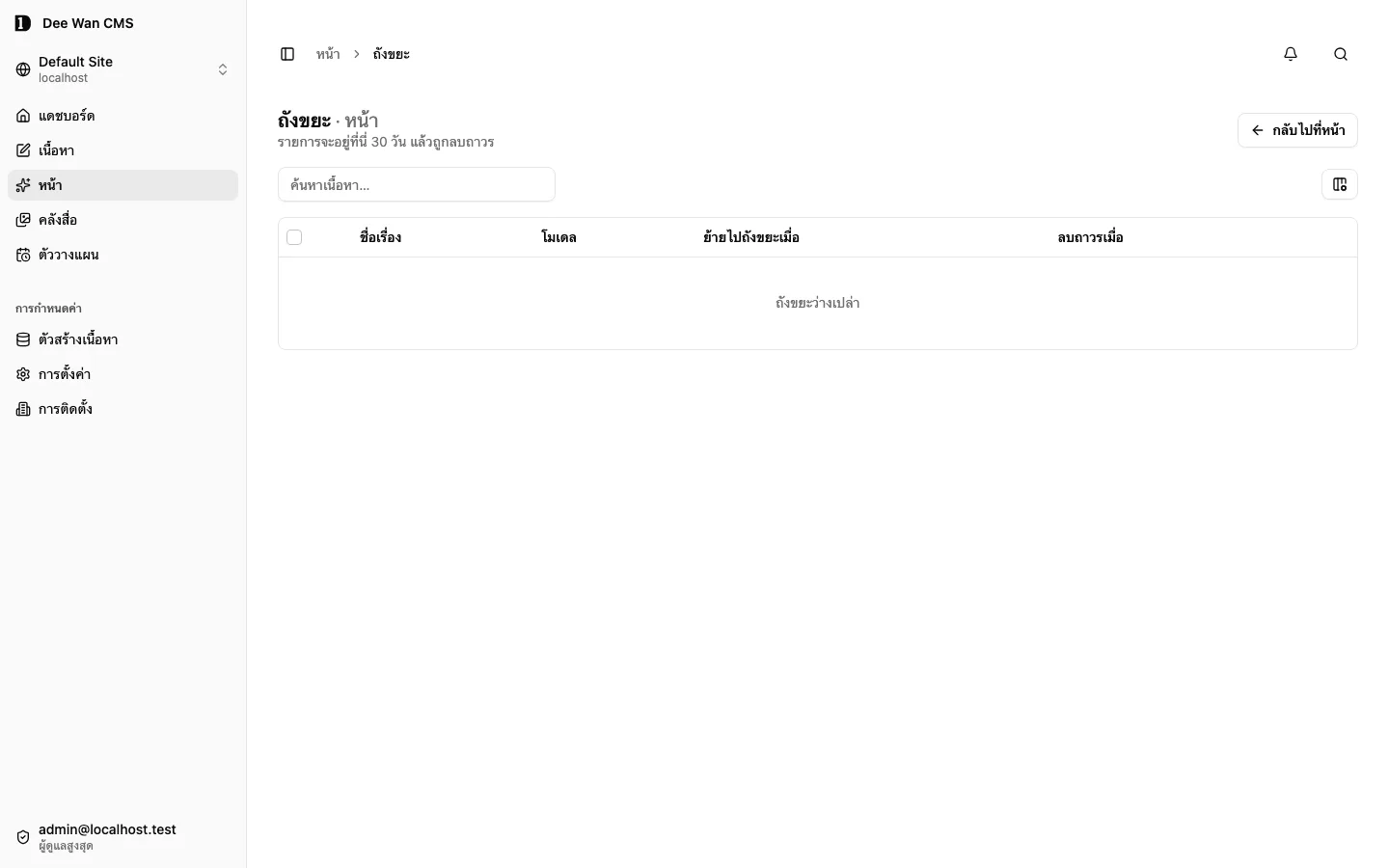
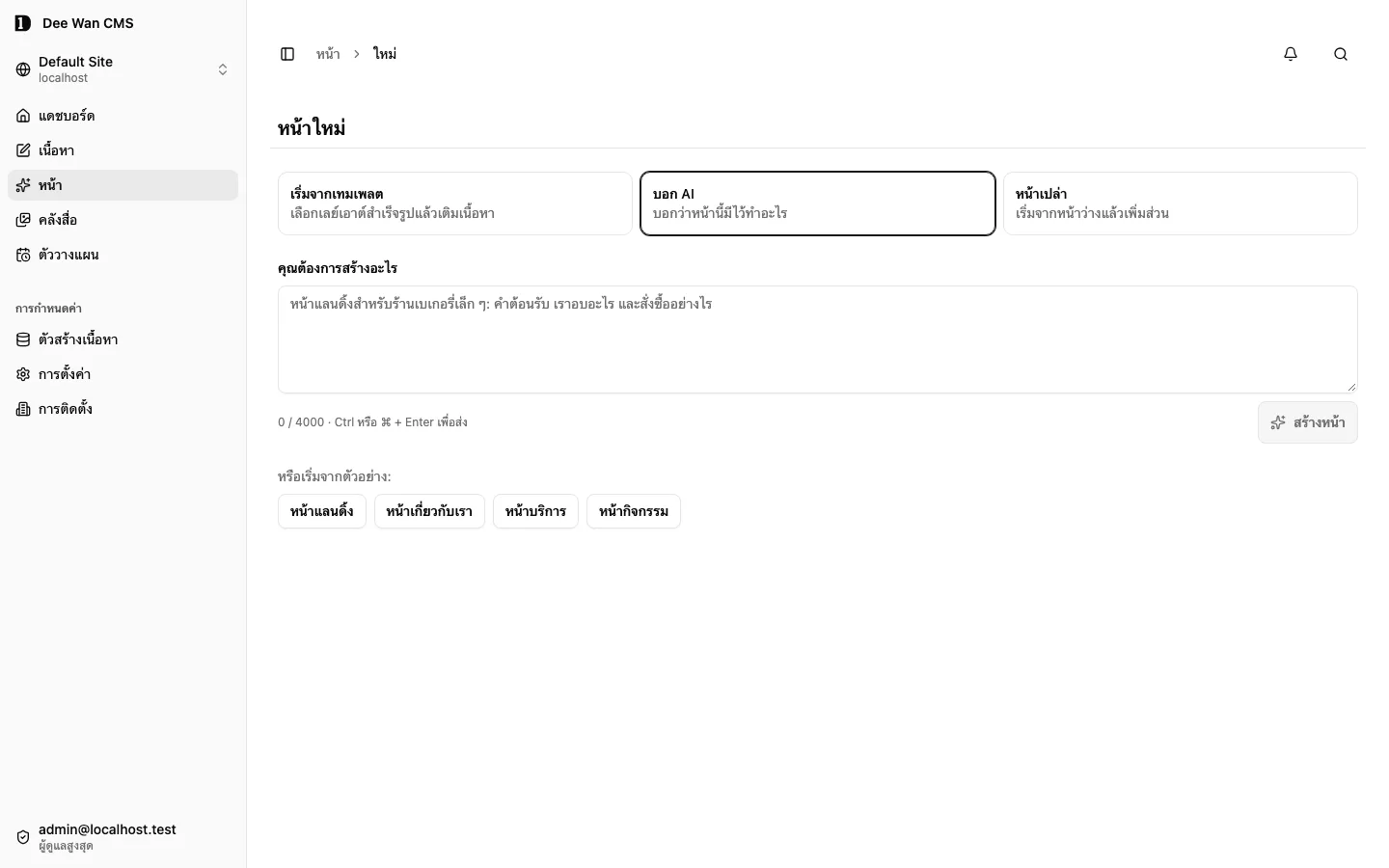
หน้าใหม่ มีวิธีเริ่มสามแบบ:
- เริ่มจากเทมเพลต: แลนดิ้ง, เกี่ยวกับเรา, บริการ, กิจกรรม, เมนู, ราคา หรือ โพสต์บล็อก เทมเพลตจะเพิ่มส่วนว่างให้คุณกรอก ไม่เคยเพิ่มข้อความตัวอย่าง
- บอก AI: บอกว่าหน้านี้มีไว้ทำอะไร แล้วกด สร้างหน้า ตัวอย่างทั้งสี่ (landing, about, service, event) แค่เติมคำขอให้
- หน้าเปล่า: เริ่มจากหน้าว่างแล้วเพิ่มส่วน
เลือกโมเดลสร้างหน้าที่ การตั้งค่า → การสร้างเนื้อหา → โมเดล → โมเดลสำหรับหน้า โดยค่าเริ่มต้น หน้าจะใช้โมเดลข้อความของไซต์ หรือโมเดลเริ่มต้นของการติดตั้งหากไซต์ยังไม่ได้เลือก ผู้ดูแลไซต์เลือกโมเดลจากแคตตาล็อกแล้วกด ใช้โมเดลนี้สำหรับหน้า เพื่อตรึงไว้ แม้เปลี่ยนโมเดลข้อความภายหลังก็ไม่เปลี่ยนตาม กด ใช้โมเดลข้อความของไซต์ เพื่อยกเลิกการตรึง การเลือกโมเดลใหม่ต้องโหลดแคตตาล็อกได้ แต่ยกเลิกการตรึงได้แม้โหลดแคตตาล็อกไม่สำเร็จ
หน้าจากเทมเพลตและหน้าว่างจะถามชื่อหน้า ที่อยู่หน้า ไม่บังคับ ถ้าไม่ใส่ ระบบจะสร้างที่อยู่จากตัวอักษรและตัวเลขในชื่อ รวมถึงภาษาไทยและอักษรซีริลลิก โดยแทนช่องว่างด้วยขีดกลาง ถ้าชื่อไม่มีตัวอักษรหรือตัวเลข ระบบจะเปิด ที่อยู่หน้า ให้กรอกเอง ที่อยู่หน้า ยาวได้ไม่เกิน 180 อักขระ
แถบด้านบน
หัวข้อที่มีชื่อว่า “แถบด้านบน”แถบด้านบนประกอบด้วย:
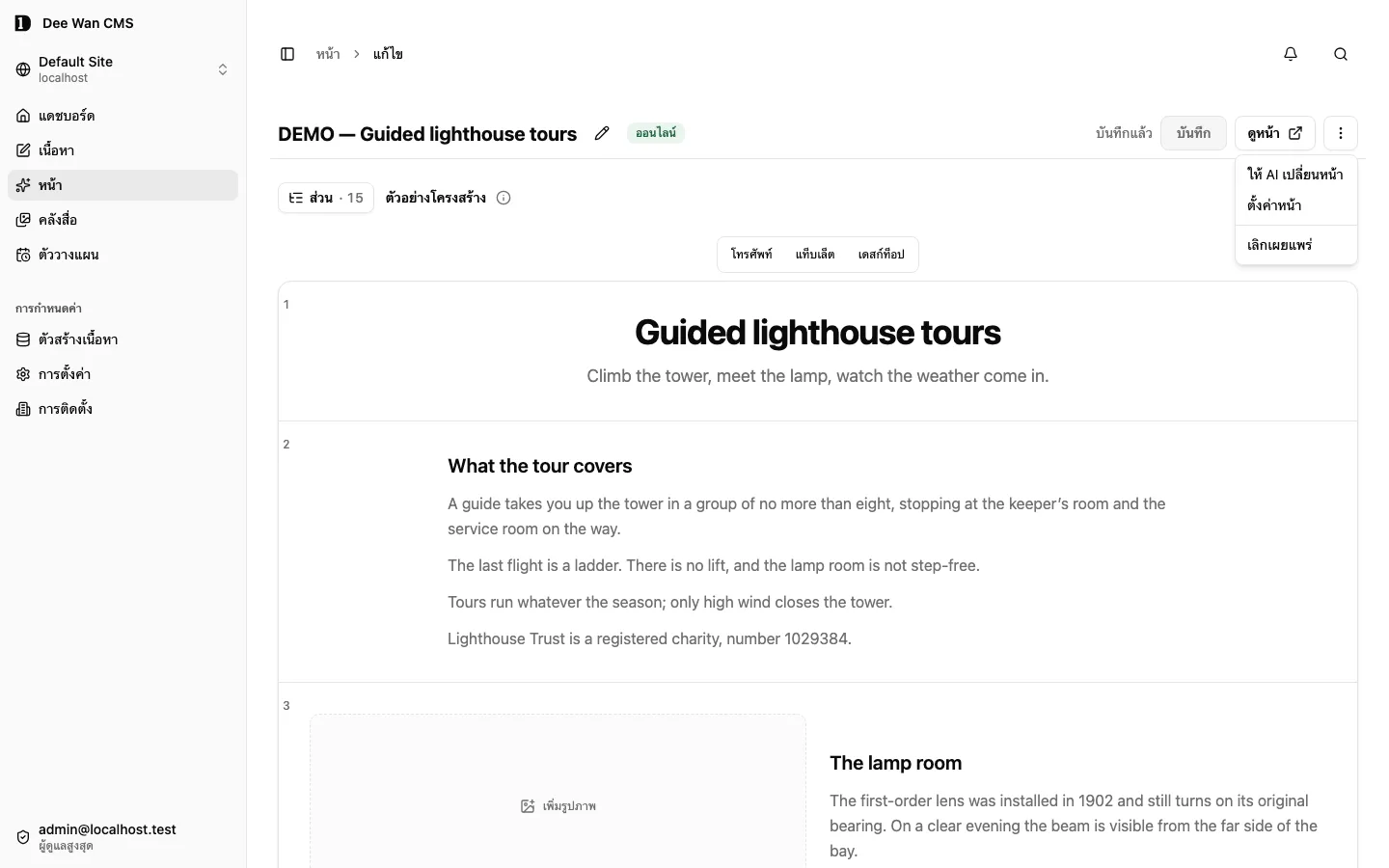
- ชื่อหน้า พร้อมดินสอสำหรับเปลี่ยนชื่อ
- สถานะเดียวของภาษานี้: ออนไลน์ สถานะเวิร์กโฟลว์ของตัวเอง เช่น ฉบับร่าง หรือ รอตรวจทาน หรือ ยังไม่เผยแพร่ เมื่ออยู่ในขั้นตอนที่ถือว่าเผยแพร่แล้ว แต่ไม่มีเวอร์ชันที่เผยแพร่จริง
- ตัวเลือกภาษา เมื่อหน้านั้นมีมากกว่าหนึ่งภาษา
- สถานะการบันทึก (บันทึกแล้ว หรือจำนวนการเปลี่ยนแปลงที่ยังไม่บันทึก) และ บันทึก
- ดูตัวอย่าง เฉพาะเมื่อเว็บไซต์มีตัวเรนเดอร์ที่ยืนยันแล้ว (ดู ตัวอย่างเว็บไซต์)
- ดูหน้า เมื่อภาษานี้เผยแพร่แล้วและเว็บไซต์มีที่อยู่สาธารณะ ปุ่มนี้เปิดหน้าที่เผยแพร่อยู่ในแท็บใหม่
- ขั้นถัดไปของเวิร์กโฟลว์ ถ้ามีการเปลี่ยนแปลงที่ยังไม่บันทึก จะบันทึกก่อน เช่น บันทึกและเผยแพร่ หรือ บันทึกและส่งตรวจทาน การตรวจทานไม่เคยถูกข้าม
- ⋯ (การทำงานอื่นของหน้า)
⋯ มี ให้ AI เปลี่ยนหน้า, ตัวอย่างเว็บไซต์ เมื่อใช้ได้, ตั้งค่าหน้า, ทิ้งการเปลี่ยนแปลง ขณะที่มีงานที่ยังไม่บันทึก และขั้นที่นำหน้าออกจากเว็บไซต์ เช่น เลิกเผยแพร่ บนหน้าจอแคบ ดูตัวอย่าง และ ดูหน้า จะย้ายเข้ามาในเมนูนี้ด้วย
แก้ไขบนหน้า
หัวข้อที่มีชื่อว่า “แก้ไขบนหน้า”แคนวาสคือ ตัวอย่างโครงสร้าง: ชนิดของส่วน ลำดับ รูปภาพ สไตล์ และการจัดวางถูกต้องตรงตามจริง แต่ตัวอักษร สี และธีมอาจต่างจากเว็บไซต์ โทรศัพท์, แท็บเล็ต และ เดสก์ท็อป เหนือแคนวาสตั้งความกว้างเป็น 390, 768 หรือ 1024 พิกเซล เลือกตัวที่ใช้อยู่ซ้ำเพื่อกลับไปเต็มความกว้าง เมื่อแผงแก้ไขส่วนทำให้พื้นที่แคนวาสเหลือน้อยกว่าความกว้างที่เลือก แคนวาสจะคงความกว้างนั้นไว้และเลื่อนในแนวนอน บนโทรศัพท์จะไม่มีตัวเลือกความกว้าง
ดีไซน์ของเว็บไซต์
หัวข้อที่มีชื่อว่า “ดีไซน์ของเว็บไซต์”แคนวาสจะมี ดีไซน์เว็บไซต์ และ ตัวอย่างโครงสร้าง ให้เลือก ก็ต่อเมื่อเป็นจริงทุกข้อ:
- เว็บไซต์มีรีลีสแบบจัดการที่ใช้งานอยู่
- การติดตั้งมีคีย์ลงนามการเรนเดอร์ (
MANAGED_RENDER_HMAC_KEYยาว 32 อักขระขึ้นไป) - โฮสต์ที่ผูกกับเว็บไซต์เอง ในรูป
https://<host>เป็นที่อยู่ที่รีลีสนั้นสร้างไว้ให้
ดีไซน์เว็บไซต์ แสดงหน้าที่คุณกำลังแก้ไขและยังไม่บันทึกผ่านเทมเพลตของรีลีสนั้นเอง ฟอนต์ สี และระยะห่างจึงเป็นของเว็บไซต์ มิฉะนั้นตัวแก้ไขจะแสดงเพียง ตัวอย่างโครงสร้าง
- การเรนเดอร์เป็นแบบส่วนตัว ส่งจากตัวแก้ไขไปยังตัวเรนเดอร์ของเว็บไซต์แล้วกลับมา ไม่เคยถูกเก็บ แคช หรือเผยแพร่
- ตัวอย่างจะอัปเดตตามการแก้ไขของคุณ การพิมพ์จะรอให้หยุดสั้น ๆ ก่อน การเพิ่ม ลบ หรือย้ายส่วนจะวาดใหม่ทันที
- คลิกส่วนหรือข้อความในหน้าที่วาดเพื่อเลือก แผงส่วนจะเปิดที่ฟิลด์นั้น การเลือกส่วนหรือฟิลด์ในแผงจะไฮไลต์ในหน้าที่วาด
- Esc ในหน้าที่วาดจะกลับไปที่ ตัวอย่างโครงสร้าง โดยคงการเลือกเดิม
- การเรนเดอร์ที่ล้มเหลวไม่เคยแตะหน้าทำงานของคุณ เวอร์ชันล่าสุดที่แสดงผลสำเร็จจะยังอยู่พร้อมหมายเหตุ เช่น «ไม่ได้อัปเดต กำลังแสดงดีไซน์ล่าสุด» ลองใหม่ จะปรากฏเมื่อการลองใหม่ช่วยได้: คำตอบหายหรือช้า ตัวเรนเดอร์ผิดพลาด หรือการวาดไม่ได้เริ่ม หน้าที่ดีไซน์วาดไม่ได้ (ฟิลด์บังคับว่าง สิ่งที่รีลีสแสดงไม่ได้ คำแปลที่ขาด หน้าที่ใหญ่เกินไป) จะไม่ถูกลองใหม่: แก้ไขหน้าหรือสลับรีลีส ตัวอย่างโครงสร้าง อยู่ห่างไปเพียงกดเดียวเสมอ
- หน้าที่ชื่อว่าง ไม่มีส่วน หรือมีฟิลด์บังคับว่างจะไม่ถูกส่ง หมายเหตุจะบอกว่าต้องกรอกอะไร
ดีไซน์เว็บไซต์ ต่างจาก ตัวอย่างเว็บไซต์: ตัวอย่างเว็บไซต์แสดงเวอร์ชันที่ บันทึกแล้ว ผ่านตัวเรนเดอร์ของเว็บไซต์เอง รีลีสแบบจัดการเตรียมและเปิดใช้งานใน การตั้งค่า → ซอร์สโค้ดและการเผยแพร่ → เทมเพลตของไซต์ (ดู เทมเพลตเว็บไซต์แบบจัดการ) เว็บไซต์ที่ไม่มีรีลีสแบบจัดการที่ใช้งานอยู่จะเห็นเพียง ตัวอย่างโครงสร้าง
คลิกหัวข้อ ย่อหน้า รายการในลิสต์ หรือข้อความบนปุ่มในแคนวาสแล้วพิมพ์ได้เลย คำที่เป็นตัวหนา ตัวเอียง และลิงก์จะคงรูปแบบไว้ขณะที่คุณพิมพ์รอบ ๆ ฟิลด์บังคับที่ว่างจะแสดงข้อความแนะนำ เช่น เพิ่มหัวข้อ ทุกอย่างที่พิมพ์ไม่ได้อยู่ในแผงส่วนข้างแคนวาส (ด้านล่างของหน้าจอบนโทรศัพท์หรือแท็บเล็ต): ลิงก์ รูปภาพ การเพิ่มและลบรายการในลิสต์ การจัดรูปแบบย่อหน้า และสไตล์
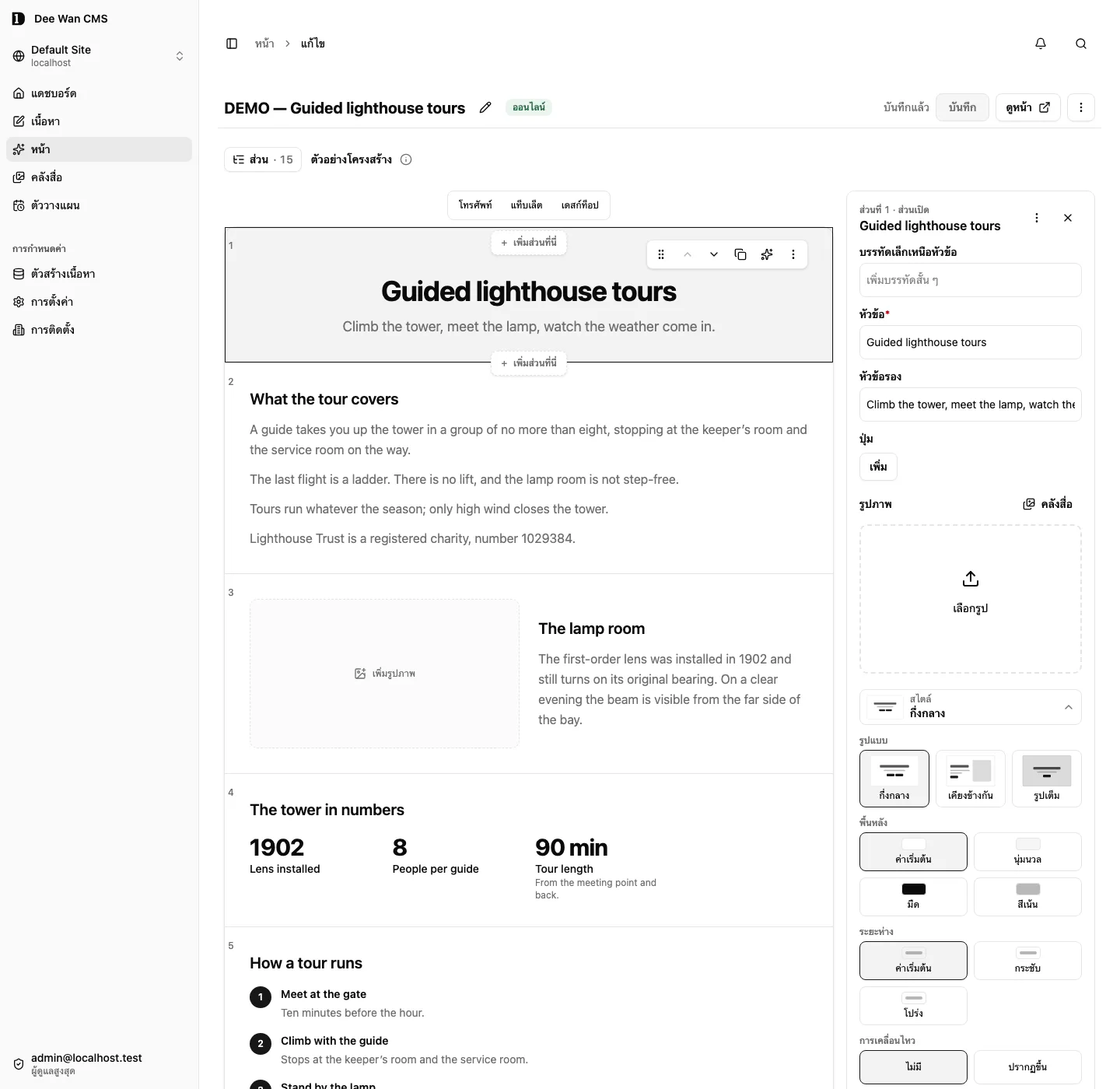
ส่วนที่ถูกเลือกจะมีแถบเครื่องมือเล็ก ๆ เหนือเนื้อหา: ที่จับสำหรับลาก เลื่อนขึ้น เลื่อนลง ทำสำเนา ถาม AI (ปุ่มประกาย) และ ⋯ ⋯ ของส่วนมี เปลี่ยนประเภทส่วน, ทำสำเนาส่วน, คัดลอกส่วน, วางส่วนต่อจากส่วนนี้ และ นำออก ส่วนที่คัดลอกไว้วางได้บนทุกหน้าของเว็บไซต์นี้
ส่วน N / 24 เปิดรายการส่วน ซึ่งปุ่มขึ้นลงและที่จับสำหรับลากก็จัดลำดับส่วนได้เช่นกัน ไม่จำเป็นต้องลาก ปุ่มและแป้นพิมพ์ทำได้เหมือนกัน
เพิ่มส่วน
หัวข้อที่มีชื่อว่า “เพิ่มส่วน”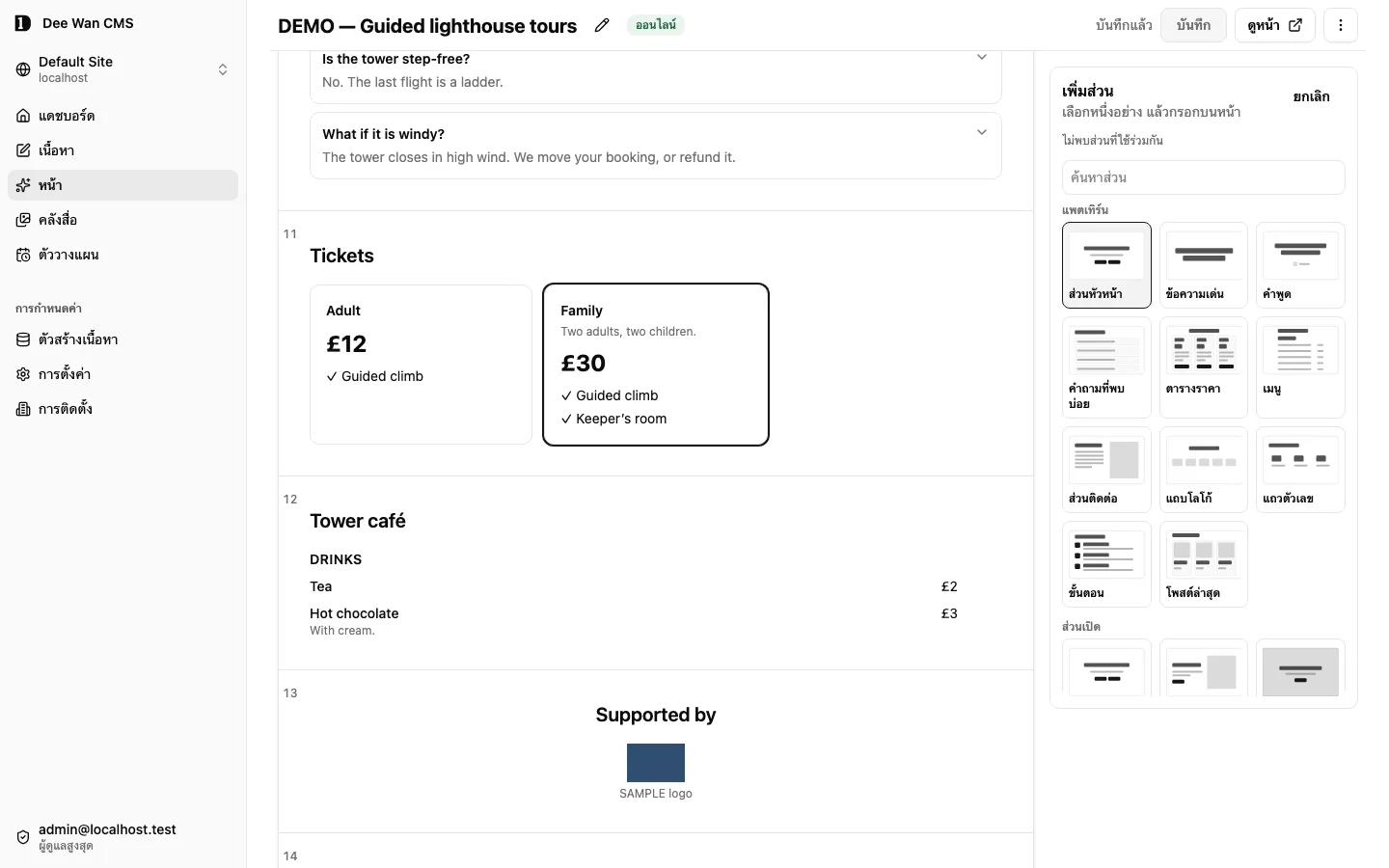
ใช้ เพิ่มส่วนที่นี่ บนแคนวาส เพิ่มส่วน ในรายการส่วน หรือกด / หรือ Ctrl/Cmd+K แกลเลอรีแสดงภาพของส่วนทุกชนิดในทุกรูปแบบ และแพตเทิร์น เช่น ส่วนหัวหน้า, ข้อความเด่น, คำพูด และ คำถามที่พบบ่อย ค้นหาได้ด้วยชื่อหรือคำอธิบาย
ส่วนที่คุณเลือกจะเข้ามาในหน้าทันที โดยฟิลด์บังคับว่างอยู่และเคอร์เซอร์อยู่ในฟิลด์แรก บันทึก จะใช้ไม่ได้จนกว่าจะกรอกฟิลด์เหล่านั้น
| กลุ่ม | ชนิดของส่วน |
|---|---|
| ส่วนเปิด | ส่วนเปิด |
| ข้อความ | ข้อความ, ข้อความพร้อมรูปภาพ |
| รายการและหลักฐาน | ตารางจุดเด่น, การ์ด, ตัวเลข, คำถามที่พบบ่อย, คำรับรอง, แถบโลโก้, ขั้นตอน |
| สื่อ | แกลเลอรีและวิดีโอ |
| ราคาและเมนู | ราคา, เมนู |
| ติดต่อ | ข้อมูลติดต่อ |
| โพสต์และคอลเลกชัน | รายการล่าสุด (แพตเทิร์น: โพสต์ล่าสุด) |
| แบบฟอร์ม | แบบฟอร์ม |
| กำหนดเอง | ส่วนที่นักพัฒนาของคุณลงทะเบียนไว้สำหรับเว็บไซต์นี้ |
| ปุ่มชวนทำ | ปุ่มชวนทำ, ค้นหาในเว็บไซต์ |
| ส่วนที่ใช้ร่วมกัน | ส่วนที่ใช้ร่วมกันของเว็บไซต์นี้ ตามชื่อ |
รายการล่าสุด แสดงรายการที่เผยแพร่ใหม่ที่สุดของคอลเลกชันสาธารณะ แพตเทิร์น โพสต์ล่าสุด ตั้งค่าส่วนนี้สำหรับโพสต์บล็อกไว้ให้ เลือกคอลเลกชัน ฟิลด์ และจำนวนใน inspector ดู เว็บไซต์บล็อก
แบบฟอร์ม เก็บสิ่งที่ผู้เยี่ยมชมพิมพ์ ใน inspector คุณตั้งฟิลด์ของฟอร์ม (ป้ายกำกับ ชนิด บังคับหรือไม่ ข้อความช่วยเหลือ และตัวเลือกสำหรับฟิลด์แบบเลือก) ข้อความยินยอมที่ไม่บังคับ ข้อความบนปุ่ม และข้อความที่แสดงหลังส่ง ปลายทางของข้อมูลที่ส่งไม่ได้เป็นส่วนหนึ่งของหน้า ตั้งได้ใน การตั้งค่า → การเชื่อมต่อ → ฟอร์มบนเว็บไซต์ (ที่อยู่อีเมลหรือเว็บฮุกที่ลงนาม) ฟอร์มจะไม่รับข้อมูลจนกว่าจะเปิดส่วนนั้น บนแคนวาส ให้เลือกฟอร์มแล้วใช้ ดูตัวอย่าง เพื่อดูทุกสถานะที่ผู้เยี่ยมชมอาจเจอ: กำลังส่ง ต้องแก้ไข ได้รับแล้ว ส่งแล้ว ลองมากเกินไป ส่งไม่สำเร็จ และไม่รับข้อมูล
สำหรับไฟล์แนบ เลือกชนิดฟิลด์ อัปโหลดไฟล์ แล้วตั้ง ประเภทไฟล์ (เช่น .pdf, .png),
จำนวนไฟล์สูงสุด และ ขนาดสูงสุดต่อไฟล์ หากไม่ระบุประเภท จะรับรูปภาพและเอกสารทุกรูปแบบที่รองรับ
ข้อมูลที่ส่งหนึ่งรายการแนบได้สูงสุด 5 ไฟล์ รวมไม่เกิน 10 MiB และแต่ละไฟล์ไม่เกิน 5 MiB ไฟล์เก็บแบบส่วนตัว
พร้อมข้อมูลที่ส่งและดาวน์โหลดได้จากบันทึกการรับข้อมูล ดู ไฟล์แนบ
กำหนดเอง คือส่วนที่นักพัฒนาลงทะเบียนผ่านดีไซน์ของเว็บไซต์ (ดู เทมเพลตแบบจัดการ) แต่ละส่วนเป็นเวอร์ชันตายตัว ฟิลด์มาจากเวอร์ชันนั้น และแคนวาสแสดงค่าพร้อมหมายเหตุว่าดีไซน์ของเว็บไซต์เป็นผู้วาดหน้าตาสุดท้าย เมื่อมีเวอร์ชันใหม่กว่า inspector จะเสนอ อัปเดตส่วน ค่าที่เวอร์ชันใหม่ยังรับได้จะถูกเก็บไว้ ฟิลด์ที่เหลือจะเริ่มต้นเป็นค่าว่าง การอัปเดตเปลี่ยนเฉพาะภาษานี้
ค้นหาในเว็บไซต์ วางช่องค้นหาของเว็บไซต์บนหน้า พร้อมหัวข้อที่ไม่บังคับและข้อความที่แสดงในช่อง ผู้เยี่ยมชมได้ผลลัพธ์ในภาษาของหน้า ส่วนนี้มีให้เลือกเฉพาะขณะที่การค้นหาในเว็บไซต์เปิดอยู่ในส่วน การตั้งค่า ไม่ว่าดีไซน์ใดจะวาดเว็บไซต์ ถ้าปิดการค้นหาภายหลัง หน้าที่ยังมีส่วนนี้จะบันทึกไม่ได้จนกว่าจะลบส่วนนั้นออก
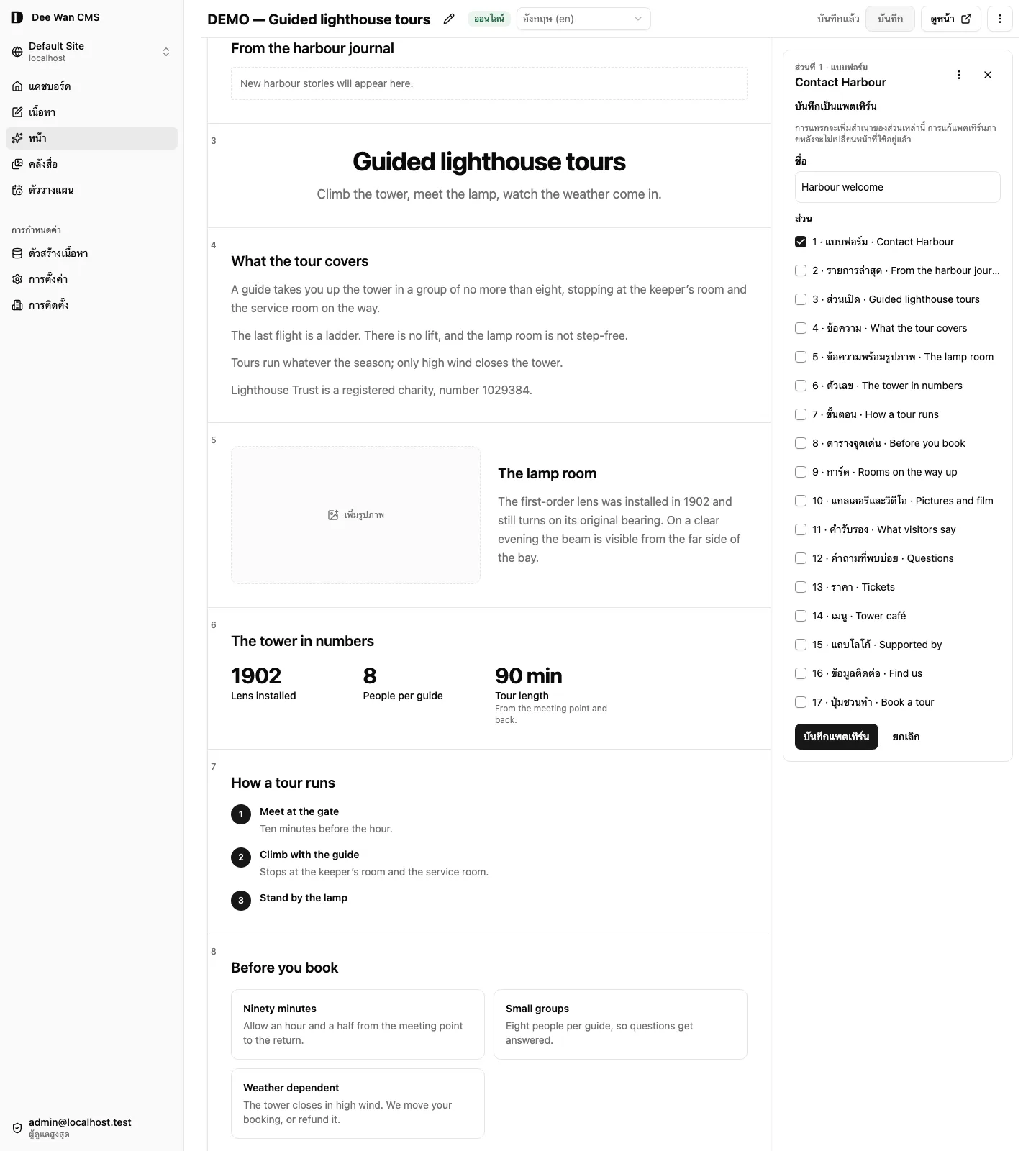
แพตเทิร์นที่บันทึก อยู่ก่อนในแกลเลอรีเมื่อเว็บไซต์มีแพตเทิร์นที่บันทึกไว้ แพตเทิร์นที่บันทึกไว้เก็บส่วนพร้อมข้อความ ซึ่งบันทึกมาจากหน้า การแทรกจะเพิ่มสำเนา: การเปลี่ยนแพตเทิร์นภายหลังไม่เคยเปลี่ยนหน้าที่ใช้ไปแล้ว หากต้องการบันทึก ให้เปิดเมนู ⋯ ของส่วน เลือก บันทึกเป็นแพตเทิร์น… ตั้งชื่อ และติ๊กส่วนที่ต้องการเก็บ จัดการแพตเทิร์นที่บันทึก ใต้แกลเลอรีใช้เปลี่ยนชื่อหรือลบแพตเทิร์น ไม่ว่าอย่างไรหน้าต่าง ๆ ก็ยังเก็บสำเนาของตนไว้
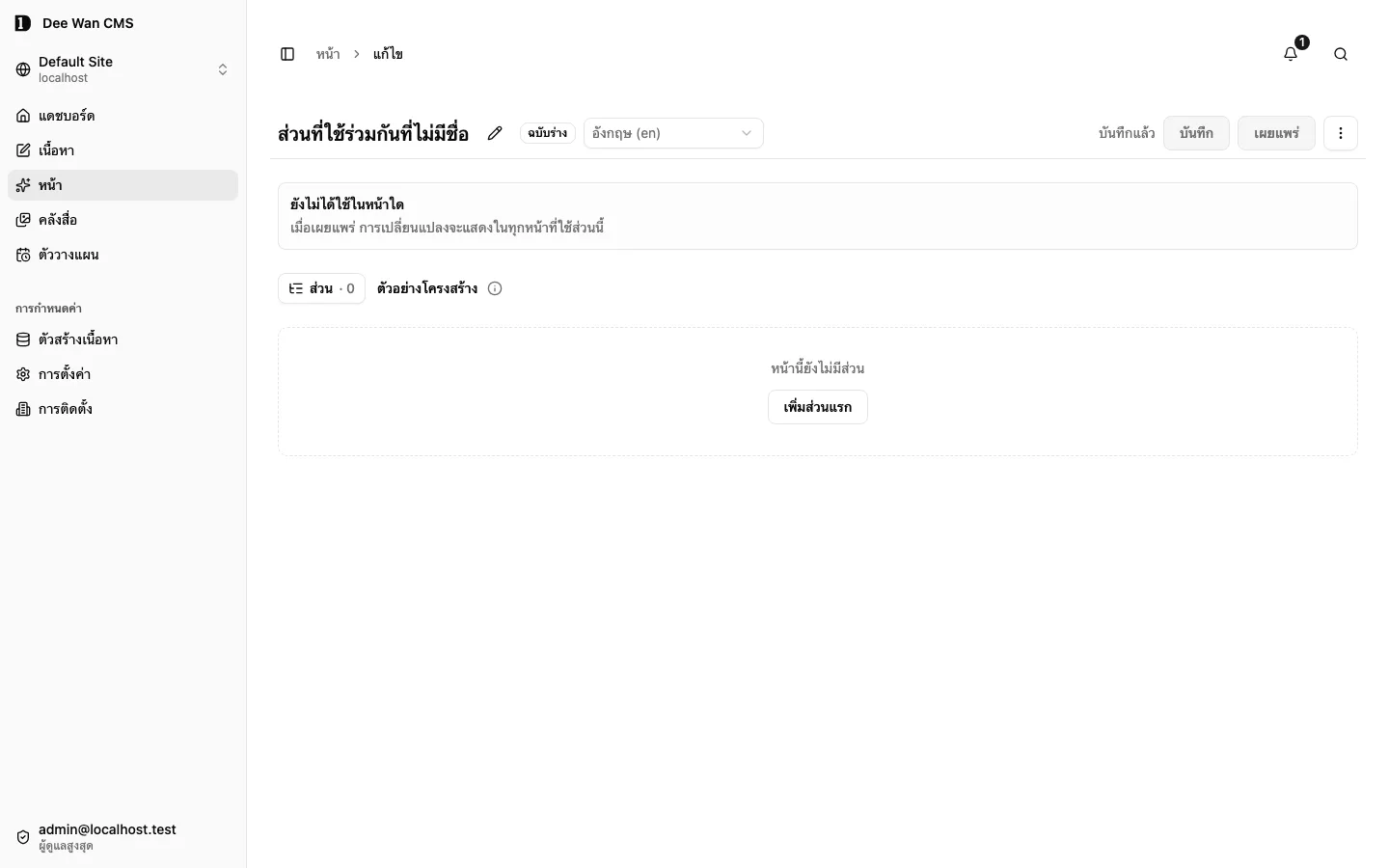
ส่วนที่ใช้ร่วมกัน เก็บเนื้อหาชิ้นเดียวไว้ในที่เดียวและแสดงบนหลายหน้า: ประกาศ โปรโมชัน เนื้อหาส่วนท้าย คำกระตุ้นให้ลงมือ สร้างได้ที่ หน้า → ส่วนที่ใช้ร่วมกัน → ส่วนที่ใช้ร่วมกันใหม่ ส่วนนี้เปิดในตัวแก้ไขเดียวกันนี้ เพิ่มได้สูงสุด 6 ส่วน (ไม่มีฟอร์ม การค้นหาในเว็บไซต์ ส่วนแบบกำหนดเอง หรือส่วนที่ใช้ร่วมกันอื่น) แล้วบันทึกและเผยแพร่เหมือนหน้า ส่วนนี้ไม่มีที่อยู่ของตนเอง และตัวแก้ไขจะแสดง ใช้ใน N หน้า
เลือกจากกลุ่ม ส่วนที่ใช้ร่วมกัน ในแกลเลอรีเพื่อเพิ่มลงในหน้า หน้าจะเก็บลิงก์ไปยังส่วนนั้น ไม่ใช่สำเนา:
การค้นหาในแกลเลอรีค้นชื่อส่วนที่ใช้ร่วมกันบนเซิร์ฟเวอร์ด้วย กด แสดงเพิ่ม เพื่อโหลดผลลัพธ์ถัดไป ในการตั้งค่าพื้นที่มี ค้นหาส่วนที่ใช้ร่วมกัน และการโหลดแบบเดียวกัน หากอ่านรายการไม่สำเร็จให้กด ลองอีกครั้ง ค้นหาได้ใน 500 ส่วนที่แก้ไขล่าสุด และมีข้อความแจ้งเมื่อยังมีส่วนอื่นอีก
- แคนวาสวาดส่วนนั้นตามที่เผยแพร่ ทำเครื่องหมาย ใช้ร่วมกัน พร้อม แก้ไขส่วนที่ใช้ร่วมกัน แก้ไขได้ที่นั่น เมื่อเผยแพร่แล้ว ทุกหน้าที่ใช้จะแสดงการเปลี่ยนแปลง ฉบับร่างไม่เคยแสดงบนหน้า
- ⋯ → ทำสำเนาแยก เปลี่ยนเป็นส่วนธรรมดาของภาษานี้ ตามที่ภาษานี้เคยแสดง ภาษาอื่นยังคงลิงก์ไว้ การเปลี่ยนส่วนที่ใช้ร่วมกันภายหลังจะไม่ไปถึงสำเนาอีก
- หน้าจะเผยแพร่ไม่ได้ขณะที่ส่วนที่ใช้ร่วมกันบนหน้านั้นยังไม่เผยแพร่ รายการตรวจคุณภาพจะบอกว่าส่วนไหน
- การยกเลิกการเผยแพร่ส่วนที่ใช้ร่วมกันจะแสดงทุกหน้าที่ใช้และขอให้ยืนยัน หน้าเหล่านั้นจะไม่แสดงเนื้อหาในตำแหน่งของส่วนนี้
- แพตเทิร์นที่บันทึกไว้ใส่ส่วนที่ใช้ร่วมกันไม่ได้ การคัดลอกและวางคงลิงก์ไว้เฉพาะในเว็บไซต์นี้
แกลเลอรีมีให้เลือกเฉพาะสิ่งที่ตัวเรนเดอร์ของเว็บไซต์แสดงได้ ถ้าไม่มีตัวเรนเดอร์ จะมีทุกชนิดให้เลือก ยกเว้น Site search ขณะที่การค้นหาปิดอยู่
คอมโพเนนต์ใช้ซ้ำ
หัวข้อที่มีชื่อว่า “คอมโพเนนต์ใช้ซ้ำ”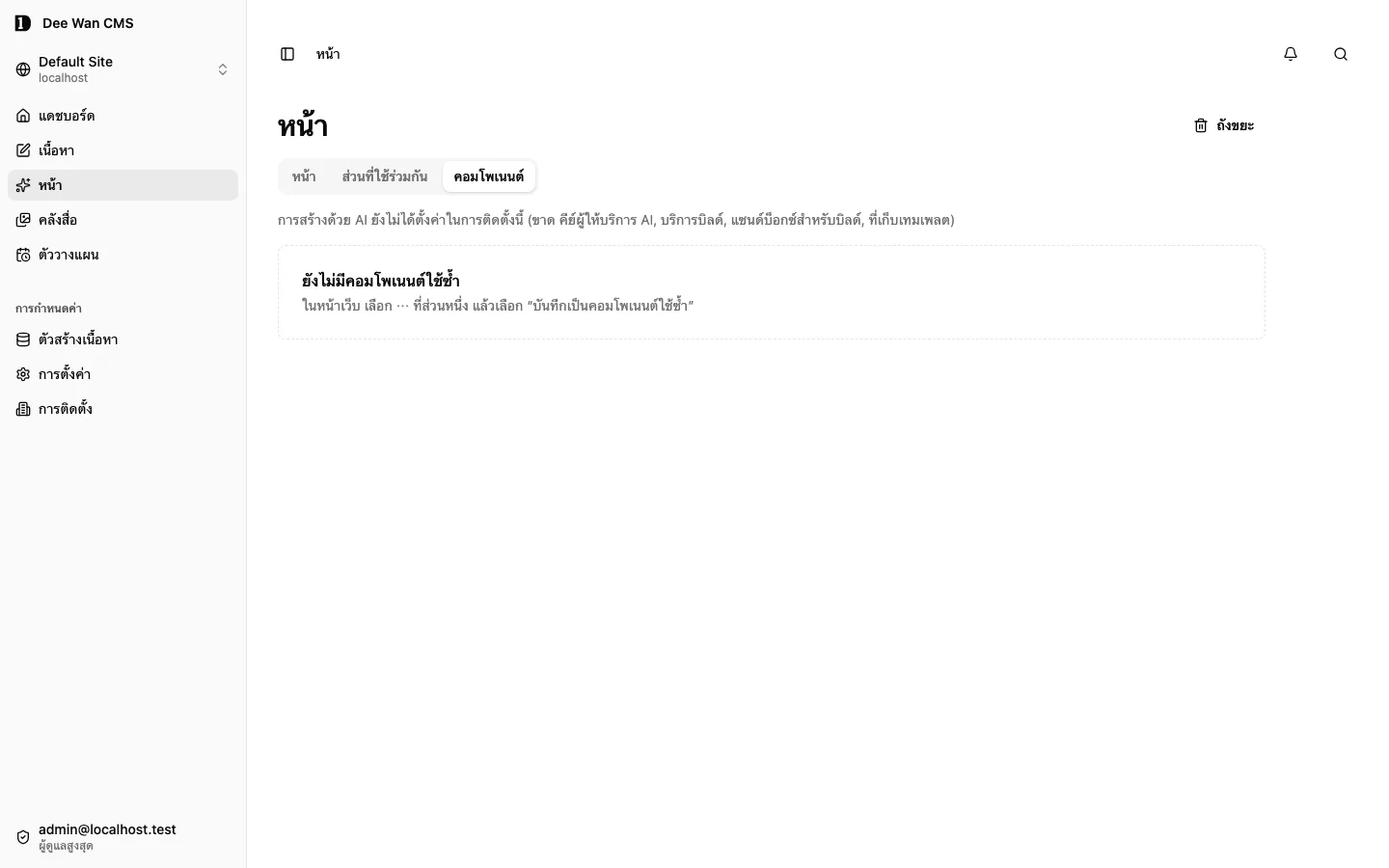
คอมโพเนนต์ใช้ซ้ำคือ section ที่คุณสร้างครั้งเดียวและเพิ่มลงในหน้าใดก็ได้ของไซต์นี้ สร้างจาก section บนหน้า บิลด์ในสภาพแวดล้อมแยก และต้องมีการตรวจสอบก่อนที่ใครจะใช้ได้
สร้าง เปิดเมนู ⋯ ของ section แล้วเลือก บันทึกเป็นคอมโพเนนต์ใช้ซ้ำ… ตั้งชื่อ และถ้าต้องการให้
บอกว่าอยากเปลี่ยนอะไร เช่น “หัวข้อใหญ่ขึ้น” ข้อความใน section จะกลายเป็นช่องที่กรอกทุกครั้งที่ใช้
ต้องมีสิทธิ์ site:deploy และ ai:generate บันทึกได้เฉพาะ section ที่ประกอบด้วยข้อความและรูปภาพ
ฟอร์ม การค้นหาไซต์ รายการล่าสุด section กำหนดเอง และ section ที่ใช้ร่วมกันบันทึกไม่ได้ และส่วนที่ยังกรอกฟิลด์ที่จำเป็นไม่ครบต้องกรอกให้ครบก่อน AI เขียนคอมโพเนนต์และช่องของมัน แพลตฟอร์มปฏิเสธโค้ดที่ import อะไรนอกจาก
ข้อกำหนดข้อมูลหน้าหรือพยายามใช้เครือข่าย แล้ว build โดยปิดเครือข่าย ใช้เวลาหลายนาที ถ้าไม่มีคำตอบกลับมา
ฟอร์มจะบอกว่าคอมโพเนนต์อาจถูกสร้างไปแล้ว
ตรวจสอบ หน้า → คอมโพเนนต์ แสดงทุกคอมโพเนนต์และสถานะของแต่ละเวอร์ชัน: รอการตรวจสอบ
พร้อมใช้งาน ถูกปฏิเสธ หรือ ถูกลบแล้ว ตรวจสอบ แสดงการตรวจ build 8 อย่าง ช่องที่ต้องกรอก
สิ่งที่มัน import ตัวอย่างด้วยเนื้อหาตัวอย่างของมันเอง (กรอกทุกช่อง หรือเฉพาะช่องที่จำเป็น) และถ้ามี
site:infra จะเห็นซอร์สโค้ด ใช้คอมโพเนนต์นี้ ต้องมี site:deploy คนเดียวกับที่สร้างอนุมัติได้
ไม่มีผู้ตรวจคนที่สอง ถ้าดีไซน์ของไซต์เปลี่ยนหลัง build ปุ่มจะใช้ไม่ได้จนกว่าคุณเลือก สร้างใหม่
ปฏิเสธ เก็บบันทึกไว้และยกเลิกไม่ได้ การใช้คอมโพเนนต์ไม่เปลี่ยนหน้าใดเลย
ใช้ คอมโพเนนต์ที่พร้อมจะอยู่ในแกลเลอรีพร้อม section กำหนดเองอื่น ๆ ภายใต้ชื่อของมัน หน้าคงเวอร์ชัน ที่แน่นอนที่ได้รับ เวอร์ชันใหม่กว่าไม่เปลี่ยนหน้าเอง: แผง section มี อัปเดตส่วน เหมือน section กำหนดเองทั่วไป และการอัปเดตจะใช้เวอร์ชันใหม่กว่าของคอมโพเนนต์เดียวกัน หน้าที่ใช้คอมโพเนนต์ถูกเก็บใน format 3 (ดู ข้อกำหนดข้อมูลหน้า)
เวอร์ชันใหม่และสำเนา ในแท็บคอมโพเนนต์ ⋯ ของคอมโพเนนต์ที่มีเวอร์ชันพร้อมให้ สร้างเวอร์ชันใหม่…
ซึ่งขอให้ AI แก้โค้ดปัจจุบัน และ คัดลอกเป็นคอมโพเนนต์ใหม่… ซึ่งเริ่มคอมโพเนนต์แยกจากโค้ดเดียวกัน
คัดลอกไปยังไซต์… คัดลอกเวอร์ชันที่พร้อมไปยังไซต์อื่นที่คุณสร้างได้ (รายการแสดงเฉพาะไซต์เหล่านั้น)
ต้องมี site:infra ที่นี่เพื่ออ่านซอร์สโค้ดของคอมโพเนนต์ และ site:deploy ในไซต์อื่น ไม่ต้องใช้ AI
สำเนาคือคอมโพเนนต์ใหม่ที่นั่น มีชื่อและคีย์ของตัวเอง ถูก build และตรวจสอบในไซต์นั้นเหมือนคอมโพเนนต์อื่น
และรอการตรวจสอบ สำเนาไม่ใช้หน้า เวอร์ชันที่ตรึง หรือบิลด์ร่วมกับไซต์ต้นทาง คอมโพเนนต์และ
หน้าของไซต์นี้ไม่เปลี่ยน คัดลอกได้เฉพาะเวอร์ชันที่ตรวจสอบแล้ว ถ้าคำตอบหาย ลองอีกครั้ง: จะได้สำเนาเดิม
ไม่ใช่สำเนาที่สอง
ข้อจำกัด ดีไซน์ของไซต์รองรับ section กำหนดเองและคอมโพเนนต์รวมกันได้สูงสุด 16 รายการ ทุกเวอร์ชัน เก่าที่ยังอยู่ในนั้นนับด้วย การสร้างคอมโพเนนต์ต้องมีการตั้งค่าเดียวกับตัวเลือกเทมเพลต: AI บริการบิลด์ในสภาพแวดล้อมแยก อิมเมจ sandbox ของมัน และที่เก็บ artifact ถ้าไม่มี แท็บจะบอกว่าขาดอะไรและไม่สร้างอะไร build ที่ไม่มีเวอร์ชันใดของหน้าใดปักไว้ และไม่ใช่ดีไซน์ที่ยอมรับหรือส่วนของ release จะถูกลบออกจากที่เก็บ 90 วันหลังการตรวจรายวันพบครั้งแรกว่าเข้าถึงไม่ได้ (เวอร์ชันที่ไม่เคยอนุมัตินับ 90 วันจากเวลาที่สร้างหรือ ถูกปฏิเสธ) หน้าที่ปักเวอร์ชันที่ถูกลบเผยแพร่ไม่ได้ และเวอร์ชันของหน้าที่ปักเวอร์ชันเช่นนั้นบันทึกหรือกู้คืนไม่ได้ ข้อความจะระบุชื่อ เวอร์ชันที่ถูกลบใช้หรืออนุมัติอีกไม่ได้ และการ build เนื้อหาเดิมจะถูกปฏิเสธโดยระบุชื่อ บันทึก section เป็นคอมโพเนนต์ใหม่ภายใต้ชื่ออื่น หรือแก้เนื้อหา
แผงส่วนแสดงบรรทัดสไตล์ เช่น “เคียงข้างกัน · นุ่มนวล · โปร่ง” คลิกเพื่อเลือก:
- รูปแบบ: เลย์เอาต์ของส่วน แสดงเป็นภาพ เช่น กึ่งกลาง, เคียงข้างกัน หรือ รูปเต็ม สำหรับ hero
- ตำแหน่งรูปภาพ สำหรับส่วนข้อความพร้อมรูปภาพ
- พื้นหลัง: ค่าเริ่มต้น, นุ่มนวล, มืด หรือ สีเน้น
- ระยะห่าง: ค่าเริ่มต้น, กระชับ หรือ โปร่ง
- การเคลื่อนไหว: ไม่มี, ปรากฏขึ้น หรือ พารัลแลกซ์ แคนวาสแสดงชื่อเอฟเฟกต์ที่เลือก ส่วนเอฟเฟกต์จะทำงานบนเว็บไซต์
สไตล์มีผลกับภาษาที่คุณกำลังแก้ไข
ลิงก์ รูปภาพ และข้อความ
หัวข้อที่มีชื่อว่า “ลิงก์ รูปภาพ และข้อความ”ลิงก์ไปยังหน้าของเว็บไซต์นี้ (ค้นหาด้วยชื่อหรือที่อยู่) ที่อยู่เว็บ หรืออีเมล ย่อหน้ารองรับตัวหนา ตัวเอียง ลิงก์ และรายการแบบหัวข้อย่อยหรือตัวเลขจากแถบเครื่องมือเหนือย่อหน้า รูปภาพมาจากคลังสื่อ เพิ่มข้อความแทนรูป บันทึกคำอธิบายลงในคลังสื่อสำหรับภาษานี้
เลิกทำ บันทึก และการตรวจคุณภาพ
หัวข้อที่มีชื่อว่า “เลิกทำ บันทึก และการตรวจคุณภาพ”Ctrl/Cmd+Z เลิกทำ และ Ctrl/Cmd+Shift+Z (หรือ Ctrl+Y) ทำซ้ำ ได้สูงสุด 100 การเปลี่ยนแปลงของหน้านับจากการบันทึกครั้งล่าสุด ข้อเท็จจริงและถ้อยคำบังคับไม่รวมอยู่ด้วย: การเลิกทำไม่แตะต้อง แต่จะถูกบันทึก ยกเลิก และเก็บในฉบับร่างพร้อมกับการเปลี่ยนแปลงอื่น ๆ alt text ที่บันทึกลงคลังสื่อแล้วยังคงบันทึกอยู่ การพิมพ์ในฟิลด์หนึ่งนับเป็นหนึ่งขั้น ประวัติจะล้างเมื่อคุณบันทึกหรือยกเลิก
เมื่อเลือกส่วนอยู่และไม่ได้โฟกัสฟิลด์ข้อความ: Alt+↑/↓ ย้ายส่วน Ctrl/Cmd+D ทำสำเนา Delete หรือ Backspace ลบหลังจากถามก่อน และ Esc ยกเลิกการเลือก
บันทึกการเปลี่ยนแปลง หรือ Ctrl/Cmd+S สร้างหนึ่งเวอร์ชันจากการเปลี่ยนแปลงทั้งหมดของคุณในภาษาที่กำลังแก้ไข: ชื่อหน้า ข้อเท็จจริง ถ้อยคำบังคับ ส่วนต่าง ๆ และตัวควบคุมเลย์เอาต์ที่เปิดใช้ การบันทึกไม่เคยเปลี่ยนภาษาอื่น บันทึกทั้งหมดหรือไม่บันทึกเลย: การบันทึกที่ถูกปฏิเสธจะไม่เขียนอะไรและคงการเปลี่ยนแปลงของคุณไว้ ถ้าคำตอบหายไป หรือเซิร์ฟเวอร์ตอบในแบบที่ตัวแก้ไขอ่านไม่ได้ การบันทึกอาจเกิดขึ้นแล้ว สถานะการบันทึกจะแสดง ไม่ทราบผลการบันทึก และ บันทึกอีกครั้ง จะส่งการบันทึกเดิมอีกครั้ง คำขอเดิมถูกส่งซ้ำได้โดยไม่ทำให้บันทึกซ้ำ การสร้างหน้า การใช้การเปลี่ยนแปลงจาก AI และการตั้งที่อยู่ครั้งแรกก็เป็นแบบเดียวกัน ที่อยู่ เวิร์กโฟลว์ การเผยแพร่ การแสดงตัวอย่าง และการลบหน้าเป็นการกระทำแยกกัน ไม่ได้เป็นส่วนหนึ่งของ บันทึกการเปลี่ยนแปลง ทิ้งการเปลี่ยนแปลง จะถามก่อน แล้วกลับไปที่เวอร์ชันที่บันทึกไว้ การลบส่วนจะแสดงประกาศพร้อม เลิกทำ ซึ่งนำส่วนกลับมาโดยไม่บันทึกอะไร และ ดูประวัติ ซึ่งเปิดเวอร์ชันที่บันทึกไว้
ใต้แถบด้านบน ทำให้เสร็จก่อนบันทึก (N) จะเปิดเองขณะที่มีสิ่งที่ต้องแก้ N นับทุกแถว ตรวจหน้า แสดงรายการ เช่น “ต้องแก้ 2 · คำแนะนำ 1 ข้อ” เมื่อเหลือเพียงคำแนะนำ จะแสดงเป็น คำแนะนำ (N) และปิดอยู่จนกว่าคุณจะเปิด แต่ละแถวพาคุณไปยังส่วนและฟิลด์ของแถวนั้น
- ต้องแก้ (บันทึก ใช้ไม่ได้): ฟิลด์บังคับว่าง ข้อความยาวเกินไปหรือมี
<หรือ>ลิงก์ที่ใช้ไม่ได้ ส่วนการค้นหาในเว็บไซต์ขณะที่การค้นหาปิดอยู่ - คำแนะนำ (ไม่เคยบล็อก): รูปภาพที่ไม่มี alt text ลิงก์ไปยังที่อยู่ที่ไม่มีหน้าใดของเว็บไซต์นี้ใช้ ส่วนที่มีเพียงหัวข้อ ภาษาอื่นของหน้าที่ยังไม่ได้แปล แถวของภาษาจะเปิดภาษานั้น
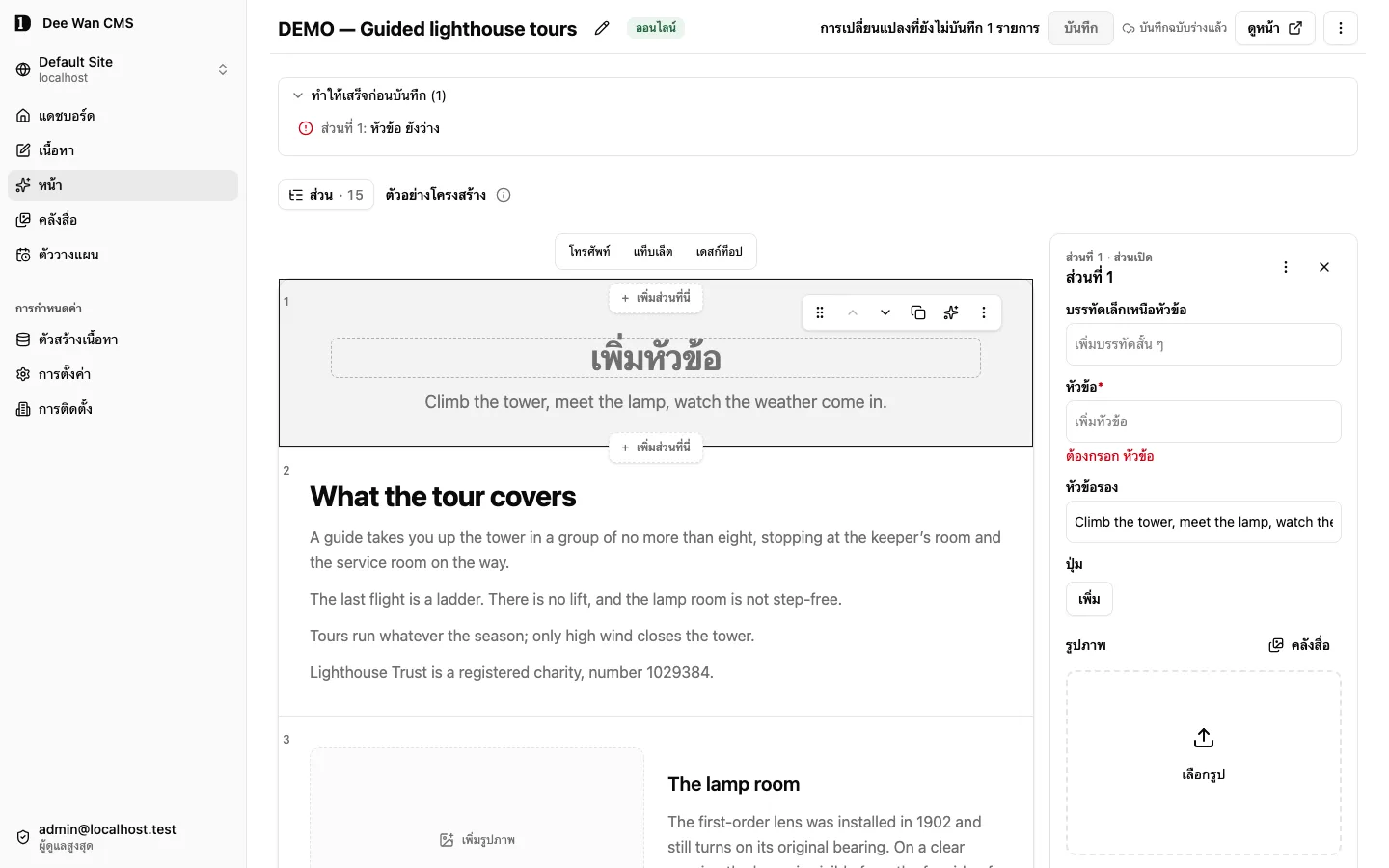
ชื่อหน้าที่ว่างก็บล็อก บันทึก เช่นกัน โดยแสดงอยู่ใต้แถบด้านบน
ฉบับร่างและการแก้ไขร่วมกัน
หัวข้อที่มีชื่อว่า “ฉบับร่างและการแก้ไขร่วมกัน”การเปลี่ยนแปลงที่ยังไม่บันทึกของหน้าจะเก็บไว้บนเซิร์ฟเวอร์เป็นฉบับร่างที่ใช้ร่วมกันของภาษานั้น นาน 30 วันหลังการเปลี่ยนแปลงครั้งล่าสุด ฉบับร่างเป็นของหน้าและภาษา ไม่ใช่ของคุณ: คนอื่นที่อ่านหน้านั้นได้ก็เห็นฉบับร่างได้
- ผู้แก้ไขครั้งละหนึ่งคน ผู้แก้ไขคนแรกที่เปิดภาษาของหน้าจะถือสิทธิ์การแก้ไข (editing lease) ของภาษานั้น เฉพาะผู้แก้ไขคนนั้นที่เขียนฉบับร่าง บันทึก หรือเลื่อนภาษาไปตามเวิร์กโฟลว์ได้ สิทธิ์นี้ต่ออายุขณะที่แท็บแสดงอยู่ สิ้นสุดเมื่อปิดแท็บ และหมดอายุสองนาทีหลังการต่ออายุครั้งล่าสุด การนำเข้า ปลั๊กอิน และการเผยแพร่ตามกำหนดเวลาไม่ถูกบล็อก การตรวจเวอร์ชันยังคงปกป้องการบันทึกของผู้แก้ไข
- คนอื่นอ่านตามได้ อีกคนที่แก้ไขหน้านั้นได้จะเห็น “<name> is editing this.” ตัวแก้ไขของเขาเป็นแบบอ่านอย่างเดียวและติดตามฉบับร่างของผู้ถือสิทธิ์: ตรวจหาฉบับร่างที่ใหม่กว่าทุก 10 วินาทีขณะที่แท็บแสดงอยู่ แท็บที่สองของคุณเองจะแสดง “You are editing this in another tab.”
- ใครเห็นได้บ้าง คนที่อ่านหน้าได้อย่างเดียวจะเห็นฉบับร่างตามที่เป็นอยู่ตอนเปิดหน้า การเห็นฉบับร่างต้องมีสิทธิ์อ่านหน้านั้นเอง: บทบาทที่อ่านได้เฉพาะหน้าของตนเองจะเห็นฉบับร่างเฉพาะภาษาของหน้าที่ตนเป็นเจ้าของ บทบาทที่อ่านชื่อเรื่องของหน้าไม่ได้จะได้ฉบับร่างที่ชื่อเรื่องว่าง และบทบาทที่อ่านส่วนต่าง ๆ ของหน้าไม่ได้จะไม่ได้ฉบับร่างเลย (
field_denied) กฎนี้ใช้กับทุกคำตอบที่มีฉบับร่าง รวมถึงกรณีขัดแย้ง - รับช่วงแก้ไข ย้ายสิทธิ์มาที่คุณทันที และคุณทำงานต่อจากฉบับร่างที่ใช้ร่วมกันของผู้ถือสิทธิ์ เขาจะเห็น “<name> รับช่วงแก้ไขแล้ว” และการบันทึกครั้งถัดไปของเขาจะถูกปฏิเสธ การเปลี่ยนแปลงที่ยังไม่บันทึกของเขาจะถูกเก็บเป็นฉบับร่างกู้คืนของเขาเองด้วย และสถานะฉบับร่างของเขาจะแสดง ไม่ได้บันทึก — มีคนรับช่วงแก้ไข การบันทึกอัตโนมัติหรือการทิ้งฉบับร่างที่เขาส่งหลังการรับช่วงจะถูกปฏิเสธและไม่เปลี่ยนอะไร หากคำขอทิ้งฉบับร่างถูกปฏิเสธ ระบบจะแสดงข้อความ ไม่ได้ทิ้ง — มีคนรับช่วงแก้ไข งานของคุณยังเก็บไว้ (ไม่ได้ทิ้ง มีคนรับช่วงแก้ไขไปแล้ว งานของคุณยังเก็บไว้) กลับไปที่รายการ ออกไปโดยไม่รับช่วงต่อ การถือสิทธิ์หรือรับช่วงภาษาใดต้องให้บทบาทของคุณเปลี่ยนภาษานั้นได้ (มิฉะนั้น
locale_denied) และบทบาทที่แก้ไขได้เฉพาะหน้าของตนต้องเป็นเจ้าของหน้าในภาษานั้น (มิฉะนั้นnot_owner) - ฉบับร่างกู้คืนเป็นของส่วนตัว มีเพียงคุณที่เห็นฉบับร่างกู้คืนของคุณ เมื่อคุณได้สิทธิ์คืน ตัวแก้ไขจะเสนอให้: คืนค่าการเปลี่ยนแปลง หรือ ตรวจการเปลี่ยนแปลง ถ้าหน้าถูกบันทึกในระหว่างนั้น ทิ้ง ทิ้งฉบับร่างนั้น
- ฉบับร่าง AI เป็นของส่วนตัว คำตอบของ AI ที่คุณยังไม่ได้ใช้ และคำขอ AI สำหรับหน้าที่ยังไม่มีอยู่ จะเก็บเป็นฉบับร่างของคุณเอง ไม่มีใครอื่นเห็น
แถบด้านบนแสดง กำลังบันทึกฉบับร่าง…, บันทึกฉบับร่างแล้ว หรือ ยังไม่ได้บันทึกฉบับร่าง พร้อม ลองอีกครั้ง ฉบับร่างที่ไปไม่ถึงเซิร์ฟเวอร์จะอยู่ในเบราว์เซอร์นี้ (ออฟไลน์ — เก็บไว้ที่นี่) จนกว่าจะส่งได้ ฉบับร่างที่ใช้ร่วมกันซึ่งทำบนเวอร์ชันที่อยู่บนหน้าจอจะเปิดพร้อมกับหน้า ฉบับร่างที่ทำบนเวอร์ชันเก่ากว่าจะแสดง การเปลี่ยนแปลงที่ยังไม่บันทึกจากเวอร์ชันเก่า พร้อม ตรวจการเปลี่ยนแปลง หรือ ทิ้ง ถ้าฉบับร่างบนเซิร์ฟเวอร์เปลี่ยนไปขณะที่เบราว์เซอร์นี้มีการเปลี่ยนแปลงที่ยังไม่ได้ส่ง ให้เลือก ใช้ของอุปกรณ์อื่น หรือ เก็บอันนี้ ถ้ามีคนบันทึกก่อน การตรวจทานจะแสดงส่วนที่ทับซ้อนกันและไม่เคยบันทึกเอง บันทึกการเปลี่ยนแปลง ลบฉบับร่าง ฉบับร่างไม่ใช่เวอร์ชันและไม่เคยปรากฏในประวัติ
ขอให้ AI เปลี่ยนแปลง
หัวข้อที่มีชื่อว่า “ขอให้ AI เปลี่ยนแปลง”เลือก ⋯ → ให้ AI เปลี่ยนหน้า หรือปุ่มประกายบนส่วน แผง ถาม AI จะลอยอยู่ด้านล่างของหน้าจอ เลือก ทั้งหน้า หรือ ส่วนที่ N อธิบายการเปลี่ยนแปลง แล้วกด สร้างการเปลี่ยนแปลง (สร้างการเปลี่ยนแปลงของส่วน สำหรับส่วน) หรือ Ctrl/Cmd+Enter หน้าที่ไม่มีส่วนจะแสดงช่องคำขอบนหน้าโดยตรง พร้อม สร้างหน้า สำหรับส่วน สั้นลง, เป็นกันเองขึ้น, แก้คำสะกด และ เติมช่องที่ว่าง จะเติมคำขอให้ แต่ไม่ได้ส่ง
ล่าสุด แสดงคำขอ 20 รายการล่าสุดที่คุณส่งจากเบราว์เซอร์นี้ เรียงจากใหม่สุด เลือกรายการเพื่อเติมลงในช่อง ระบบจะไม่ส่งให้ ล้างรายการล่าสุด ล้างรายการ รายการนี้เป็นของเบราว์เซอร์นี้ เว็บไซต์นี้ และบัญชีของคุณ และจะไม่ถูกส่งไปยังเซิร์ฟเวอร์
ขณะ AI ทำงาน หัวข้อและข้อความจะทยอยแสดงพร้อมป้าย ฉบับร่าง · ยังไม่ได้ตรวจสอบ ข้อความนี้เป็นเพียงร่างเบื้องต้น ยังไม่ได้กลายเป็นส่วนที่แก้ไขได้หรือเนื้อหาที่บันทึกแล้ว ตัวแก้ไขจะตรวจสอบคำตอบฉบับสมบูรณ์ก่อน หน้าใหม่จะเปิดหลังบันทึกคำตอบที่ผ่านการตรวจสอบแล้ว ส่วนการแก้ไขหน้าเดิมจะแสดงเป็นข้อเสนอให้คุณตรวจทาน หากผู้ให้บริการไม่รองรับการส่งคำตอบทีละส่วน ข้อความจะแสดงเมื่อได้รับคำตอบครบ
หยุด หยุดการสร้างก่อนเริ่มบันทึก โดยเก็บคำขอและข้อเสนอก่อนหน้าไว้ เมื่อแสดง กำลังบันทึก… จะกดหยุดไม่ได้ หากคำตอบสำหรับหน้าใหม่ขาดหาย หรือคุณหยุดรอในจังหวะที่เริ่มบันทึก หน้าอาจถูกสร้างไปแล้ว ลองส่งคำขอเดิมอีกครั้งเพื่อรับผลเดิมโดยไม่สร้างหน้าซ้ำ คำตอบที่ถูกปฏิเสธหรือไม่ครบจะไม่แทนที่หน้าเดิม
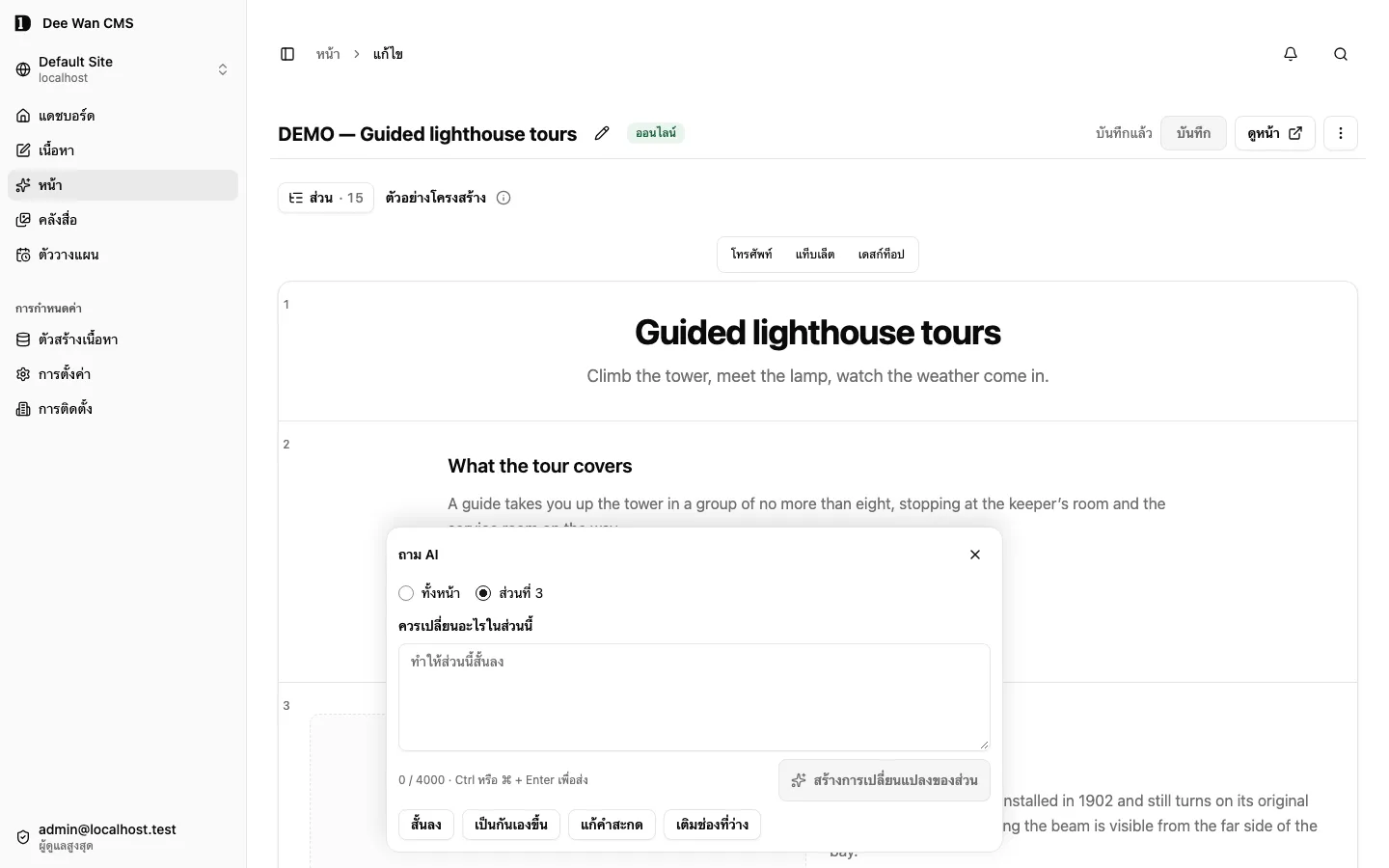
AI เขียนจากหน้าตามที่คุณเห็น รวมการเปลี่ยนแปลงที่ยังไม่บันทึก บวกกับการตั้งค่าเว็บไซต์และข้อเท็จจริงที่บันทึกไว้ของหน้า คุณพิมพ์คำขอได้ทุกเมื่อ แต่จะไม่ถูกส่งขณะที่ฟิลด์บังคับว่าง หรือขณะที่ข้อเท็จจริงมีการแก้ไขที่ยังไม่บันทึก แผงจะบอกเหตุผล และ บันทึกการเปลี่ยนแปลง จะบันทึกข้อเท็จจริงก่อน AI ใช้เฉพาะชนิดของส่วนและสไตล์ที่ตัวเรนเดอร์ของเว็บไซต์แสดงได้
คำตอบเป็นข้อเสนอที่แสดงบนแคนวาส สลับระหว่าง ปัจจุบัน และ ที่เสนอ ส่วนที่แทรก เปลี่ยน ย้าย และลบจะถูกทำเครื่องหมาย และ การเปลี่ยนแปลงก่อนหน้า/การเปลี่ยนแปลงถัดไป พาไล่ดูทีละรายการ คุณเก็บการเปลี่ยนข้อความบางอย่างและทิ้งบางอย่างได้ คำตอบที่เพิ่ม ลบ หรือย้ายส่วนต้องนำไปใช้หรือทิ้งทั้งชุด ใช้การเปลี่ยนแปลง N รายการ นำการเปลี่ยนแปลงที่ยอมรับเข้าไปในหน้า พร้อมกับการแก้ไขที่ยังไม่บันทึกของคุณ และบันทึกทั้งหมดเป็นเวอร์ชันใหม่หนึ่งเวอร์ชัน คำตอบจะยังอยู่จนกว่าการบันทึกนั้นสำเร็จหรือคุณทิ้งมัน ถ้าการบันทึกถูกปฏิเสธ เช่น เพราะคำตอบตัดถ้อยคำที่ข้อเท็จจริงกำหนดไว้ออก จะไม่มีอะไรถูกบันทึก: หน้ากลับไปเป็นแบบก่อนกด ใช้การเปลี่ยนแปลง N รายการ การแก้ไขที่ยังไม่บันทึกของคุณยังอยู่ และคำตอบก็ยังอยู่ ถ้าการเปลี่ยนแปลงจะทำให้หน้ามีสิ่งที่ต้องแก้ จะไม่มีอะไรถูกใช้ หากมีการบันทึกอื่นสำเร็จก่อน การเปลี่ยนแปลงจะถูกเก็บไว้ให้ตรวจทาน คำตอบที่ยังไม่ได้ใช้จะเก็บเป็นฉบับร่างของคุณเอง หลังโหลดใหม่ หรือบนอุปกรณ์อื่น แสดง จะนำคำตอบกลับมา ไม่เคยถูกใช้จนกว่าคุณจะเลือก ใช้การเปลี่ยนแปลง N รายการ
ที่อยู่ของหน้า
หัวข้อที่มีชื่อว่า “ที่อยู่ของหน้า”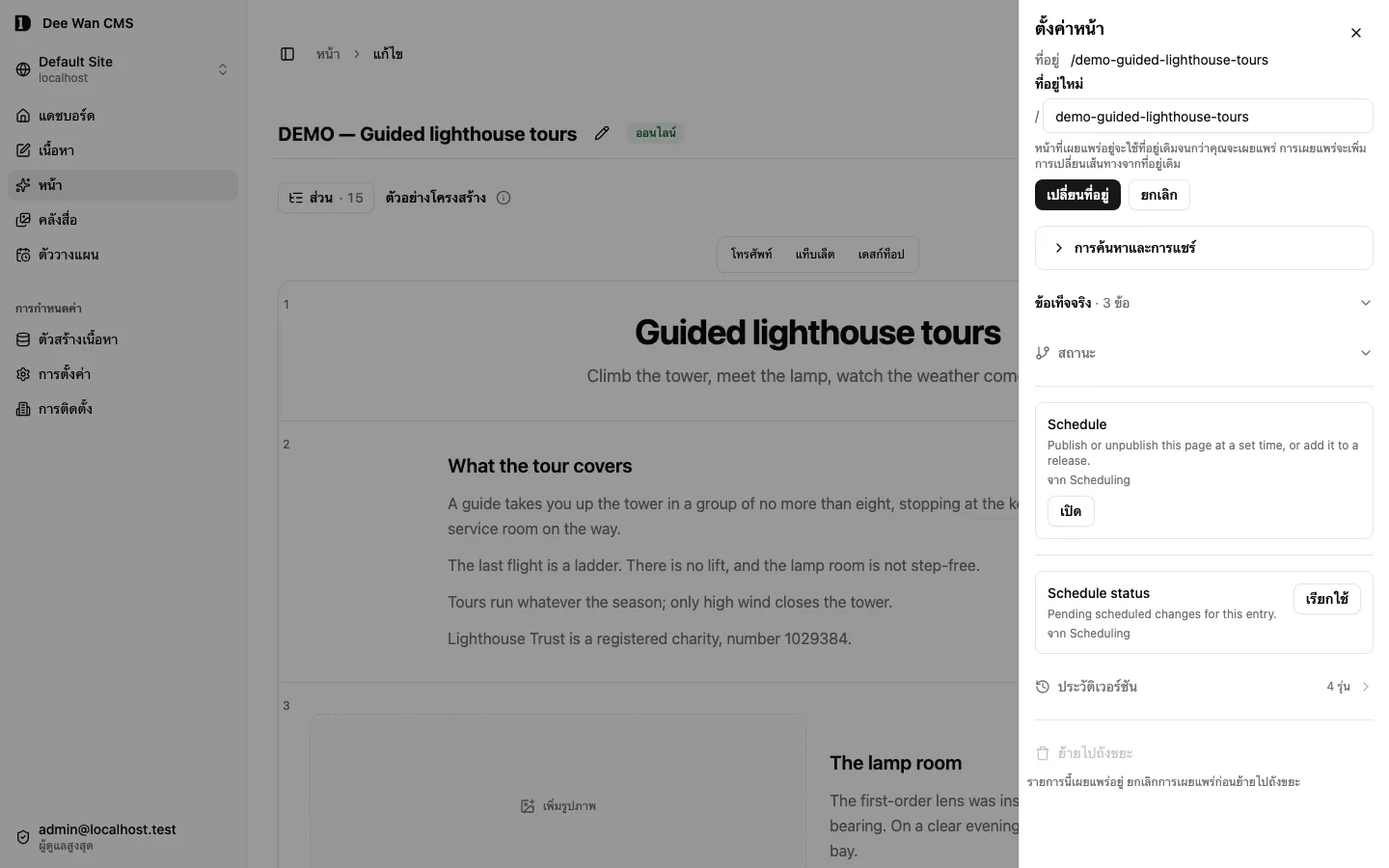
หน้าที่ไม่มีที่อยู่บันทึกเป็นฉบับร่างได้ แต่เผยแพร่ไม่ได้ ตัวแก้ไขจะแสดง “หน้านี้ต้องมีที่อยู่ก่อนจึงจะเผยแพร่ได้” พร้อมฟิลด์ ที่อยู่ และ ตั้งที่อยู่ และขั้นเผยแพร่จะบอกเหตุผลเดียวกัน บันทึกหรือยกเลิกการเปลี่ยนแปลงของหน้าก่อน: ฟิลด์จะใช้ไม่ได้ขณะที่มีการเปลี่ยนแปลงที่ยังไม่บันทึก ที่อยู่ที่หน้าอื่นใช้แล้วจะถูกปฏิเสธ
ตั้งที่อยู่ ตั้งที่อยู่แรก คนที่แก้ไขหน้านั้นไม่ได้จะเห็นว่าต้องให้คนที่แก้ไขได้เป็นผู้ตั้งที่อยู่
หากต้องการเปลี่ยนที่อยู่ภายหลัง ให้เปิด ⋯ → ตั้งค่าหน้า แล้วกด เปลี่ยน ข้างที่อยู่ การเปลี่ยนจะบันทึกเป็นเวอร์ชันฉบับร่างใหม่ หน้าที่เผยแพร่อยู่จะคงที่อยู่เดิมจนกว่าเวอร์ชันนั้นจะเผยแพร่ การเผยแพร่จะเพิ่มการเปลี่ยนเส้นทางจากที่อยู่เดิม (ดู การค้นหาและการแชร์)
การตั้งค่าหน้า
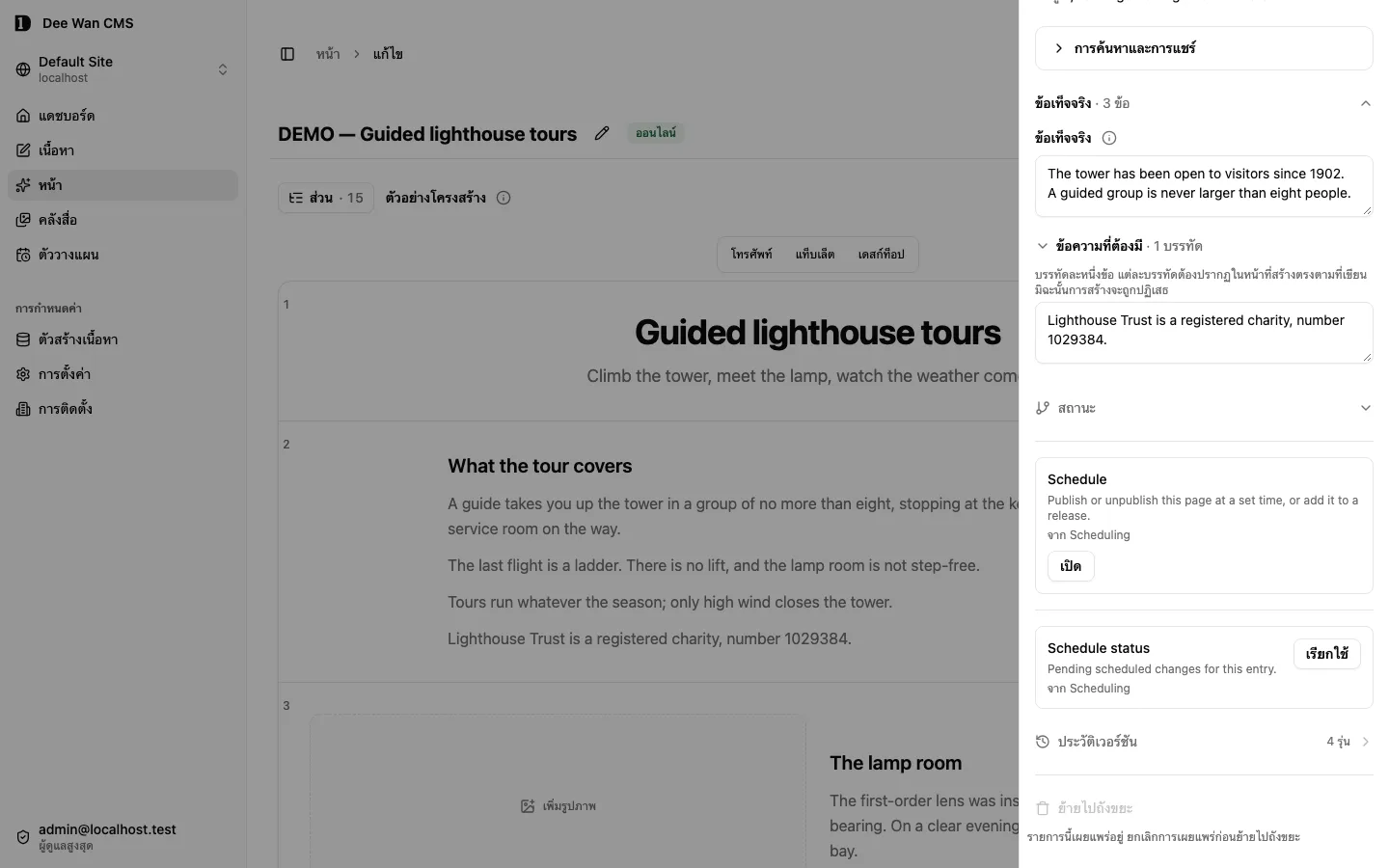
หัวข้อที่มีชื่อว่า “การตั้งค่าหน้า”⋯ → ตั้งค่าหน้า เปิดแผงที่มีที่อยู่ของหน้า ข้อเท็จจริง, เวิร์กโฟลว์, ประวัติเวอร์ชัน และ ย้ายไปถังขยะ
ข้อเท็จจริงเป็นข้อมูลป้อนเข้าสำหรับการสร้าง ไม่ใช่ข้อความที่วางลงในส่วนต่าง ๆ ข้อความที่ต้องมี ต้องปรากฏตรงตามที่เขียน: ข้อเสนอของ AI ที่ตัดออกจะถูกปฏิเสธ และการบันทึกหน้าที่ไม่มีถ้อยคำนั้นก็เช่นกัน การแก้ไขข้อเท็จจริงหรือถ้อยคำบังคับเปลี่ยนหน้าเหมือนการแก้ไขอื่น ๆ: ในแผงไม่มีการบันทึกแยก และ บันทึกการเปลี่ยนแปลง บันทึกรวมกับส่วนอื่นของหน้า
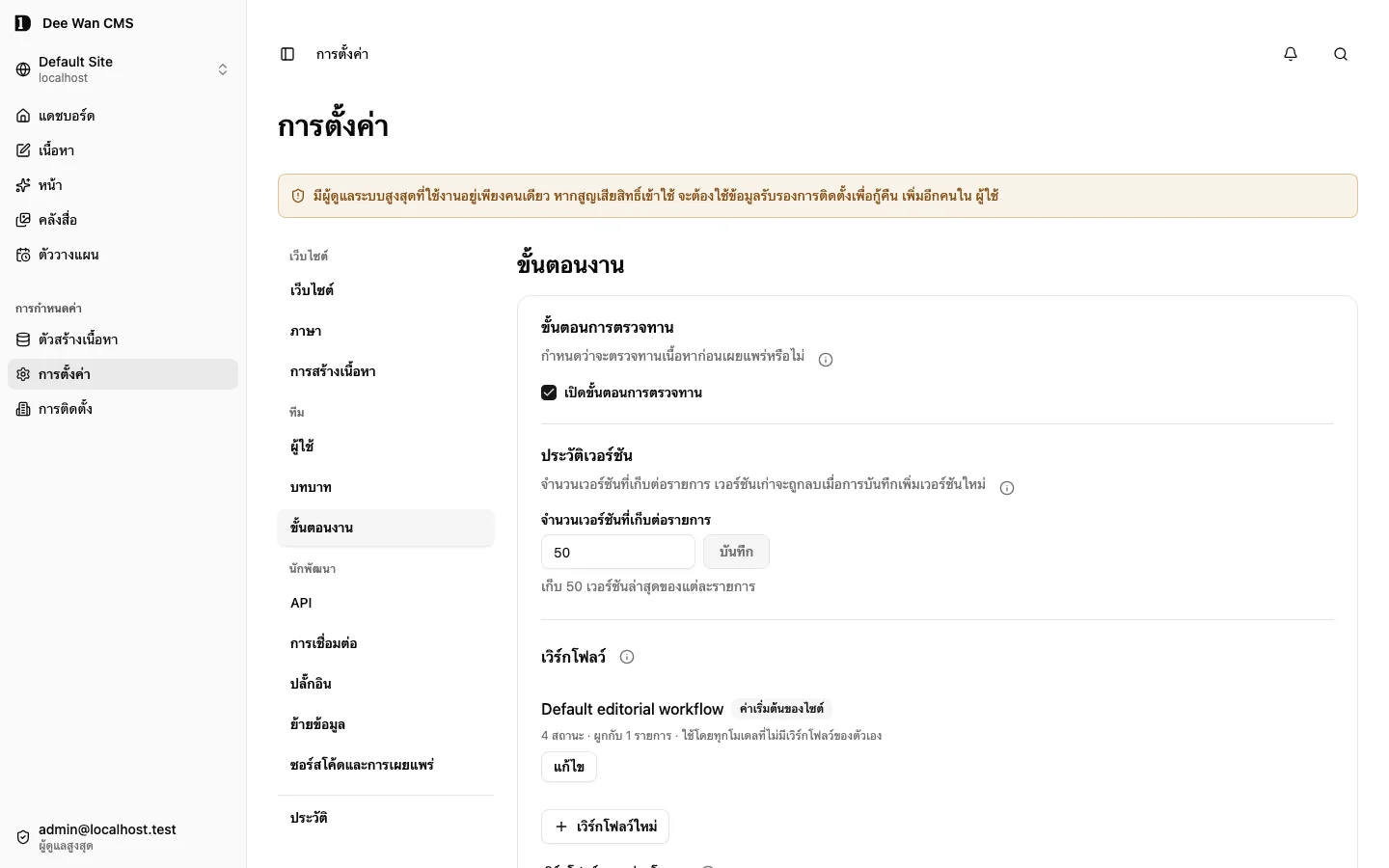
การตรวจทานเป็นการตั้งค่าของเว็บไซต์ใน การตั้งค่า → ขั้นตอนงาน แผง เวิร์กโฟลว์ ของหน้าแสดงการมอบหมาย ประวัติ และการกระทำที่เวิร์กโฟลว์อนุญาต การเผยแพร่ทำให้เวอร์ชันที่บันทึกไว้ปรากฏต่อสาธารณะ ในหน้าที่มีมากกว่าหนึ่งภาษา แต่ละภาษามีสถานะและการกระทำของตนเอง เช่น เผยแพร่ไทย หรือ เลิกเผยแพร่ไทย ซึ่งเปลี่ยนสถานะเฉพาะภาษานั้น การกระทำอื่นเปลี่ยนสถานะของทุกภาษา เช่น เผยแพร่ทุกภาษา ภาษาหนึ่งเผยแพร่อยู่ได้ขณะที่อีกภาษาอยู่ระหว่างตรวจทาน การย้ายทุกภาษาระหว่างสองขั้นที่ไม่ได้เผยแพร่ เช่น การอนุมัติ จะคงภาษาที่เผยแพร่อยู่แล้วไว้ตามเดิม นำภาษานั้นออกด้วยการกระทำ เลิกเผยแพร่ ของภาษานั้นเอง ฉบับร่างและข้อเสนอของ AI ที่ยังไม่ได้ใช้ไม่เคยถูกเผยแพร่ หน้าที่ใช้สิ่งที่ดีไซน์ของเว็บไซต์วาดไม่ได้จะถูกปฏิเสธ และข้อความจะบอกชื่อ: เวอร์ชันของส่วนแบบกำหนดเองที่ดีไซน์ที่ใช้งานอยู่ไม่มี
ตัวอย่างบนเว็บไซต์
หัวข้อที่มีชื่อว่า “ตัวอย่างบนเว็บไซต์”ถ้าไม่มีตัวเรนเดอร์ที่ยืนยันแล้ว ตัวแก้ไขจะแสดงเพียง ตัวอย่างโครงสร้าง และไม่มี ดูตัวอย่าง หรือ ตัวอย่างเว็บไซต์ การเผยแพร่ยังใช้ได้ ระบบยังยืนยันไม่ได้ว่าหน้าจะแสดงอย่างไรบนเว็บไซต์จริง การแก้ไขไม่เคยขึ้นกับตัวเรนเดอร์ ดูหน้า ไม่ต้องใช้ตัวเรนเดอร์: ปุ่มนี้เปิดหน้าที่เผยแพร่แล้วที่ที่อยู่สาธารณะของเว็บไซต์
ตัวเรนเดอร์ยืนยันได้ใน การตั้งค่า → ซอร์สโค้ดและการเผยแพร่ → ตัวเลือกสำหรับนักพัฒนา → ตัวอย่างเว็บไซต์แบบกำหนดเอง (ดู การแสดงตัวอย่างและไคลเอนต์ที่สร้างขึ้น) ที่อยู่ของตัวเรนเดอร์ต้องใช้ HTTPS HTTP ธรรมดาอนุญาตเฉพาะที่อยู่ loopback เช่น localhost เมื่อยืนยันแล้ว ดูตัวอย่าง จะเปิดหน้าที่บันทึกแล้วในแท็บใหม่ เมื่อตัวเรนเดอร์รองรับตัวแก้ไขด้วย ⋯ → ตัวอย่างเว็บไซต์ จะแสดงเวอร์ชันที่บันทึกแล้วตามที่เว็บไซต์เรนเดอร์และบอกชื่อเวอร์ชัน เช่น “เวอร์ชันที่บันทึก 7 ตามที่เว็บไซต์แสดงผล” เว็บไซต์จะทำเครื่องหมายว่า “Preview of a saved version. The live page may differ.” การเปลี่ยนแปลงที่ยังไม่บันทึกไม่เคยถูกส่งไปยังตัวเรนเดอร์ และตัวอย่างจะบอกเมื่อคุณมีการเปลี่ยนแปลงดังกล่าว หลังบันทึก ตัวอย่างจะคงการเรนเดอร์ก่อนหน้าไว้บนหน้าจอจนกว่าเวอร์ชันใหม่จะพร้อม และคงไว้พร้อม ลองใหม่ เมื่อการรีเฟรชล้มเหลว เลือกส่วนในตัวอย่างเพื่อแก้ไข ⋯ → กลับไปแก้ไข กลับไปที่ ตัวอย่างโครงสร้าง การเรนเดอร์ล่าสุดจะถูกเก็บไว้ขณะที่คุณแก้ไข การกลับมาที่ ตัวอย่างเว็บไซต์ จึงแสดงอีกครั้ง แม้การรีเฟรชครั้งถัดไปจะล้มเหลว
เมนู ส่วนท้าย และ SEO ของเว็บไซต์
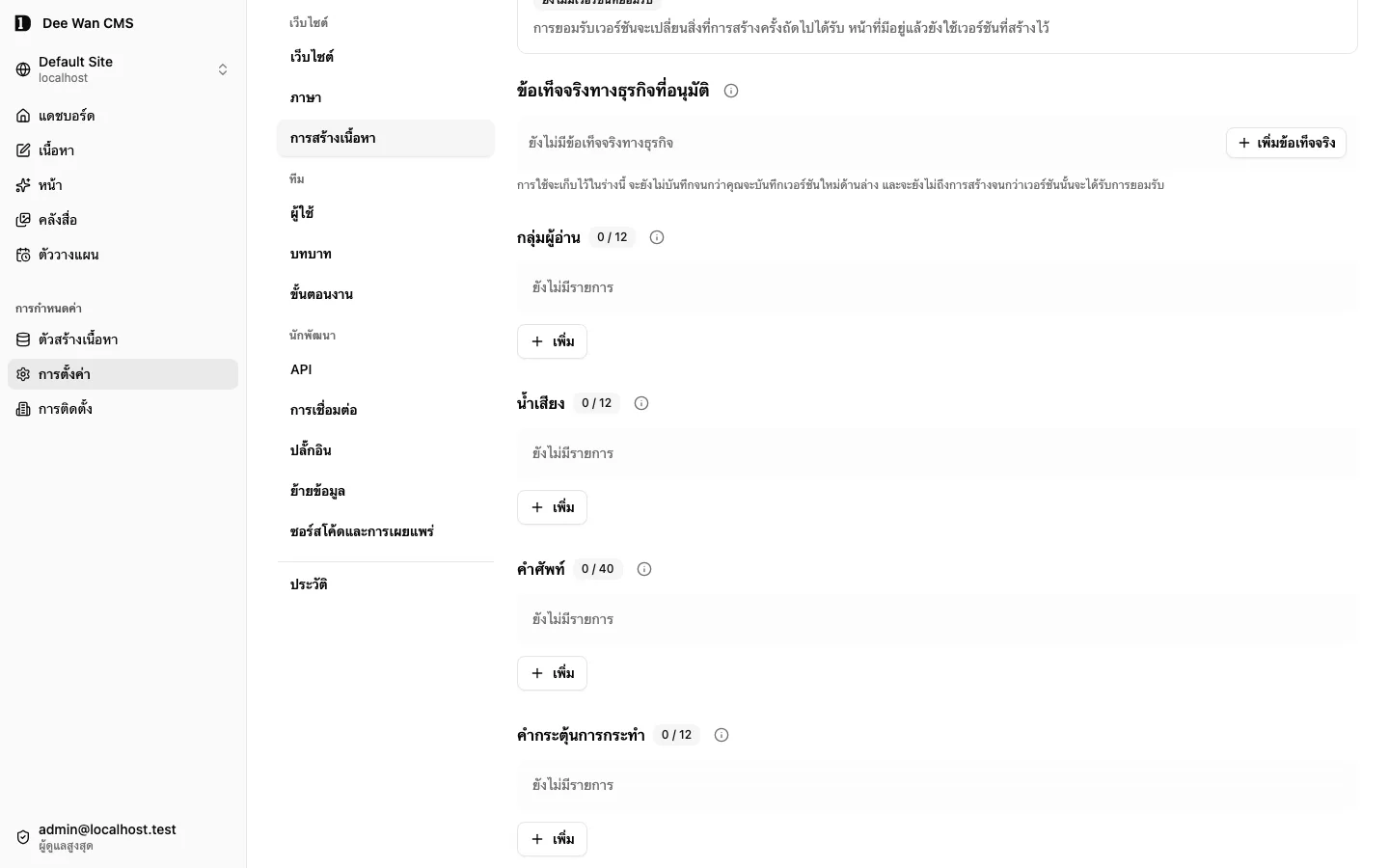
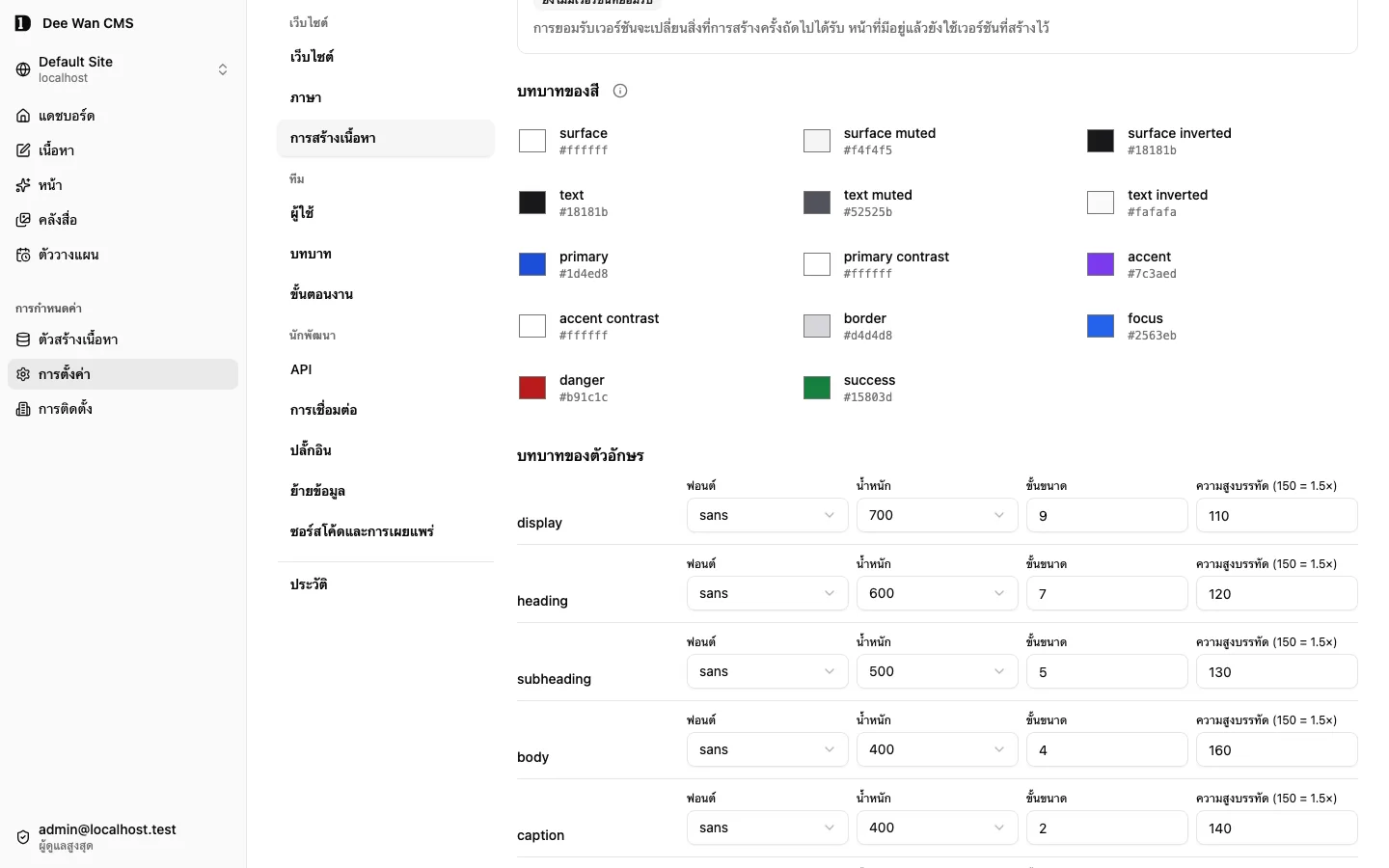
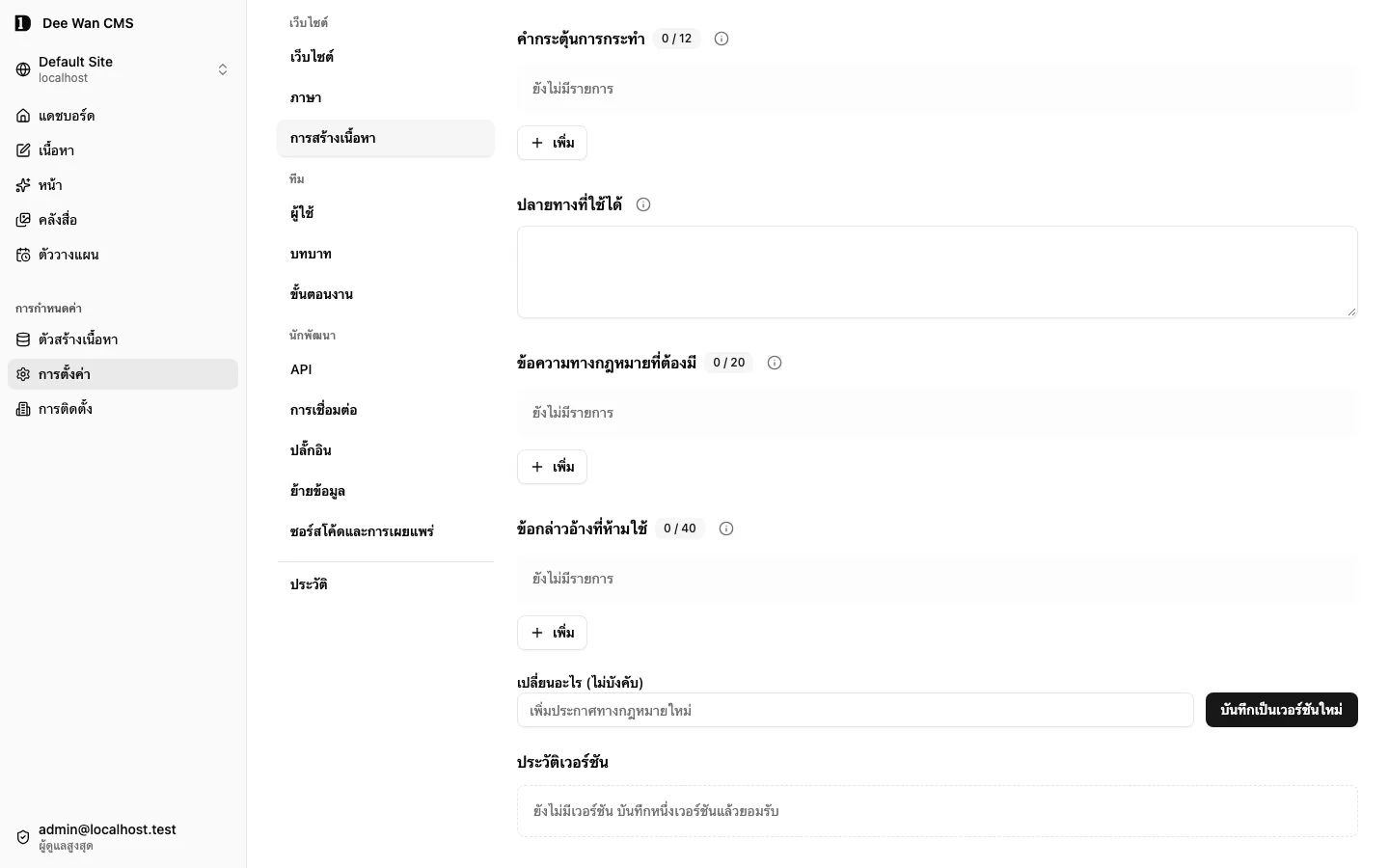
หัวข้อที่มีชื่อว่า “เมนู ส่วนท้าย และ SEO ของเว็บไซต์ ”การตั้งค่า → การสร้างเนื้อหา → บริบทไซต์ เก็บสิ่งที่บอกแก่ทุกหน้าที่สร้างขึ้นบนเว็บไซต์ มีเอกสารสามฉบับ: ข้อมูลสรุปไซต์ (ข้อเท็จจริงที่อนุมัติ กลุ่มเป้าหมาย น้ำเสียง คำศัพท์ คำกระตุ้นให้ลงมือ ถ้อยคำทางกฎหมายที่บังคับ และข้อกล่าวอ้างที่ห้าม), ธีม (โทเค็นสี ตัวอักษร ระยะห่าง การเคลื่อนไหว และการเข้าถึง รวมถึงรูปแบบส่วนที่ตัวเรนเดอร์ใช้ได้) และ เมนูและ SEO
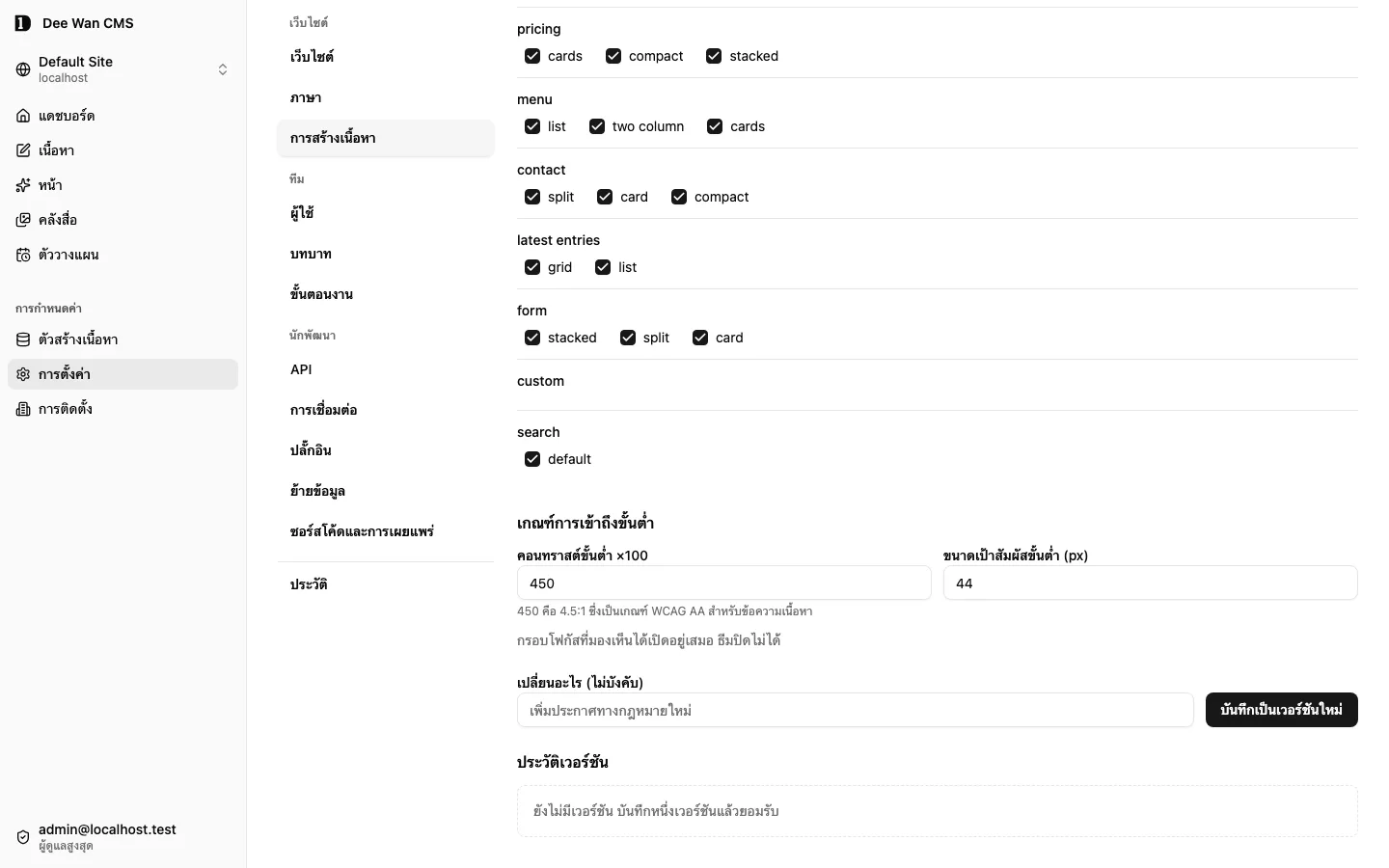
เมนูและ SEO มี:
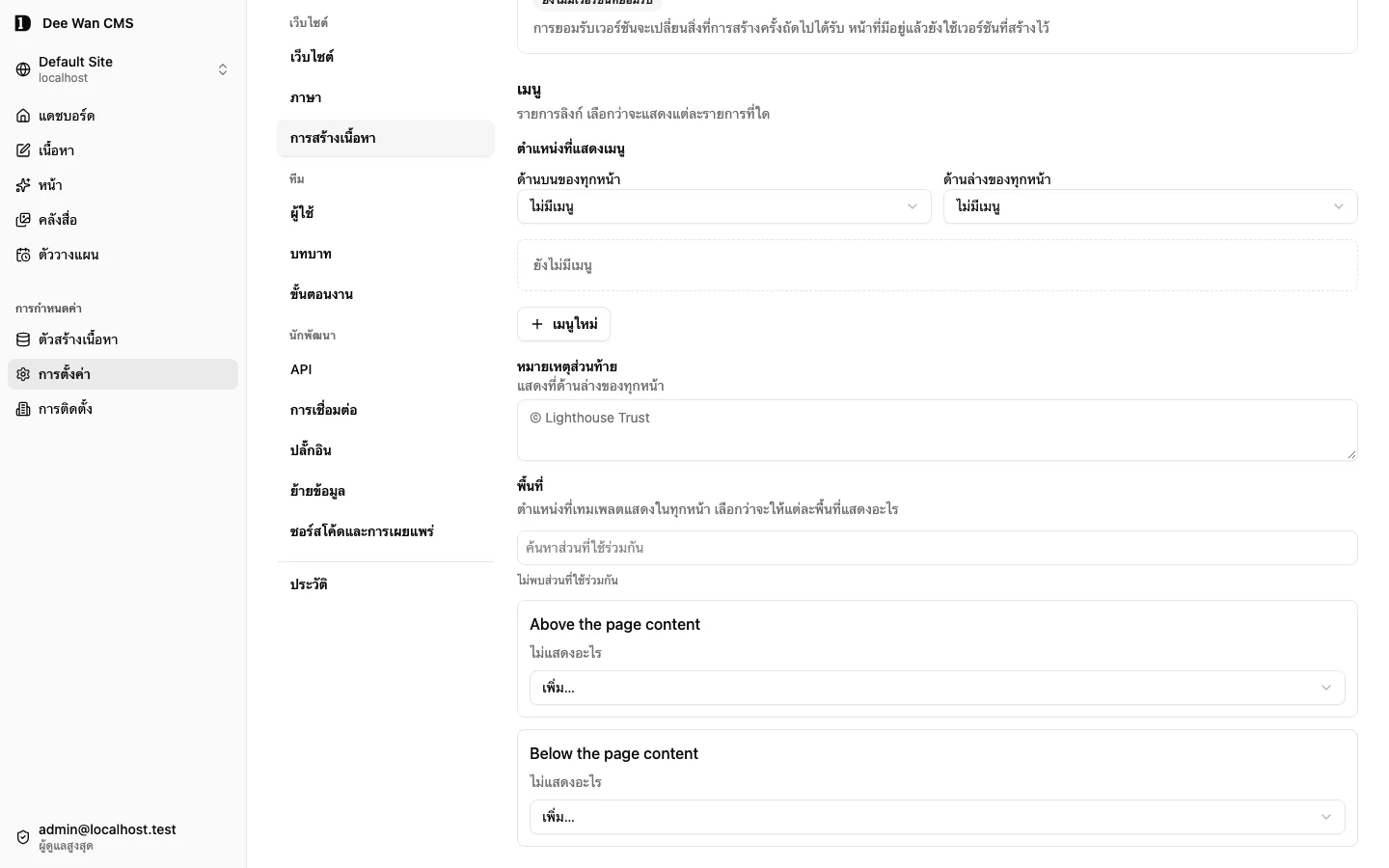
- เมนู: รายการลิงก์ เมนูใหม่ สร้างเมนู แก้ไข เปิดเมนู ชื่อ ของเมนูเหมือนกันทุกภาษา แต่ละภาษามีรายการของตนเอง: ป้ายกำกับ ลำดับ การซ้อน และรายการที่มีอยู่อาจต่างกัน แต่ละรายการมี ป้ายชื่อ และ ไปที่: หน้า, โพสต์, หมวดหมู่, แท็ก หรือ ผู้เขียน ที่หาด้วยชื่อ รายการ บล็อก, ที่อยู่เว็บ (https), อีเมล, หมายเลข โทรศัพท์ หรือ เส้นทางในเว็บไซต์ รายการระดับบนสุดเป็น ไม่ไปไหน (หัวข้อ) ที่อยู่เหนือรายการย่อยได้ ลากรายการที่ที่จับ หรือโฟกัสที่จับแล้วกดลูกศรขึ้นลงเพื่อจัดลำดับ ⋯ มี ย้ายขึ้น, ย้ายลง, เพิ่มรายการย่อย และ นำออก เมนูซ้อนได้สูงสุดห้าระดับ มีรายการระดับบนสุดได้ 24 รายการ รายการย่อยต่อหนึ่งรายการหลักได้ 12 รายการ และรวมทั้งหมดไม่เกิน 60 รายการ เปิดในแท็บใหม่ ใช้กับลิงก์ได้ หัวข้อไม่เปิดแท็บ
- ตำแหน่งที่แสดงเมนู: เมนูใดแสดงที่ ด้านบนของทุกหน้า และที่ ด้านล่างของทุกหน้า แยกตามภาษา
- หมายเหตุส่วนท้าย: บรรทัดท้ายทุกหน้า แยกตามภาษา
- พื้นที่: ตำแหน่งที่เทมเพลตของคุณแสดงบนทุกหน้า เทมเพลตในตัวมี Above the page content และ Below the page content โดยเทมเพลตเป็นผู้ตัดสินว่าแต่ละตำแหน่งปรากฏที่ไหน ในแต่ละภาษา เพิ่ม… ใส่เมนู ส่วนที่ใช้ร่วมกัน หรือ ค้นหา ลงในพื้นที่ บนเว็บไซต์ Blog ยังมี โพสต์ล่าสุด (เลือกจำนวนได้ไม่เกิน 10) หมวดหมู่, แท็ก และ โพสต์ตามเดือน โพสต์ตามเดือน ลิงก์ไปยังโพสต์ใหม่ที่สุดไม่เกิน 30 โพสต์ จัดกลุ่มเป็นไม่เกิน 12 เดือน เดือนไม่มีหน้าของตนเอง ส่วนที่ใช้ร่วมกันที่มี รายการล่าสุด จะแสดงรายการที่เผยแพร่ใหม่ที่สุดในภาษาของหน้าเหมือนบนหน้า: เว็บไซต์แบบจัดการอ่านทุกคำขอ (แสดงชุดรายการที่แตกต่างกันได้ไม่เกิน 8 ชุดต่อภาษา ชุดถัดไปจะแจ้งว่าไม่รองรับ) ส่วนเว็บไซต์ที่สร้างขึ้นจะตรึงไว้เมื่อสร้าง Website ปฏิเสธรายการของ Blog โดยระบุชื่อ (
region_item_unavailable) พื้นที่หนึ่งมีได้สูงสุด 8 รายการและแสดงแต่ละรายการครั้งเดียว: ค้นหา หนึ่งรายการ รายการ Blog แต่ละแบบหนึ่งรายการ และเมนูหรือส่วนที่ใช้ร่วมกันหนึ่ง ๆ ครั้งเดียว (duplicate_region_item) เลื่อนรายการขึ้นลงหรือลบได้ พื้นที่ที่ไม่มีรายการจะไม่แสดงอะไร ภาษาที่ไม่มีรายการของตนเองจะแสดงรายการที่กฎภาษาให้ (เหมือนภาษา<language>) การเปลี่ยนครั้งแรกจะเริ่มรายการของตนเอง และ ใช้กฎภาษา ทิ้งรายการนั้นอีกครั้ง เว็บไซต์แบบจัดการที่ยังไม่ยอมรับเทมเพลตใดยังไม่มีพื้นที่ รายการสำหรับพื้นที่ที่เทมเพลตไม่มีแล้วจะถูกทำเครื่องหมาย ไม่มีในเทมเพลตนี้ และ นำออก จะลบออก - ชื่อเส้นทาง: ชื่อและพาธของแต่ละเส้นทาง
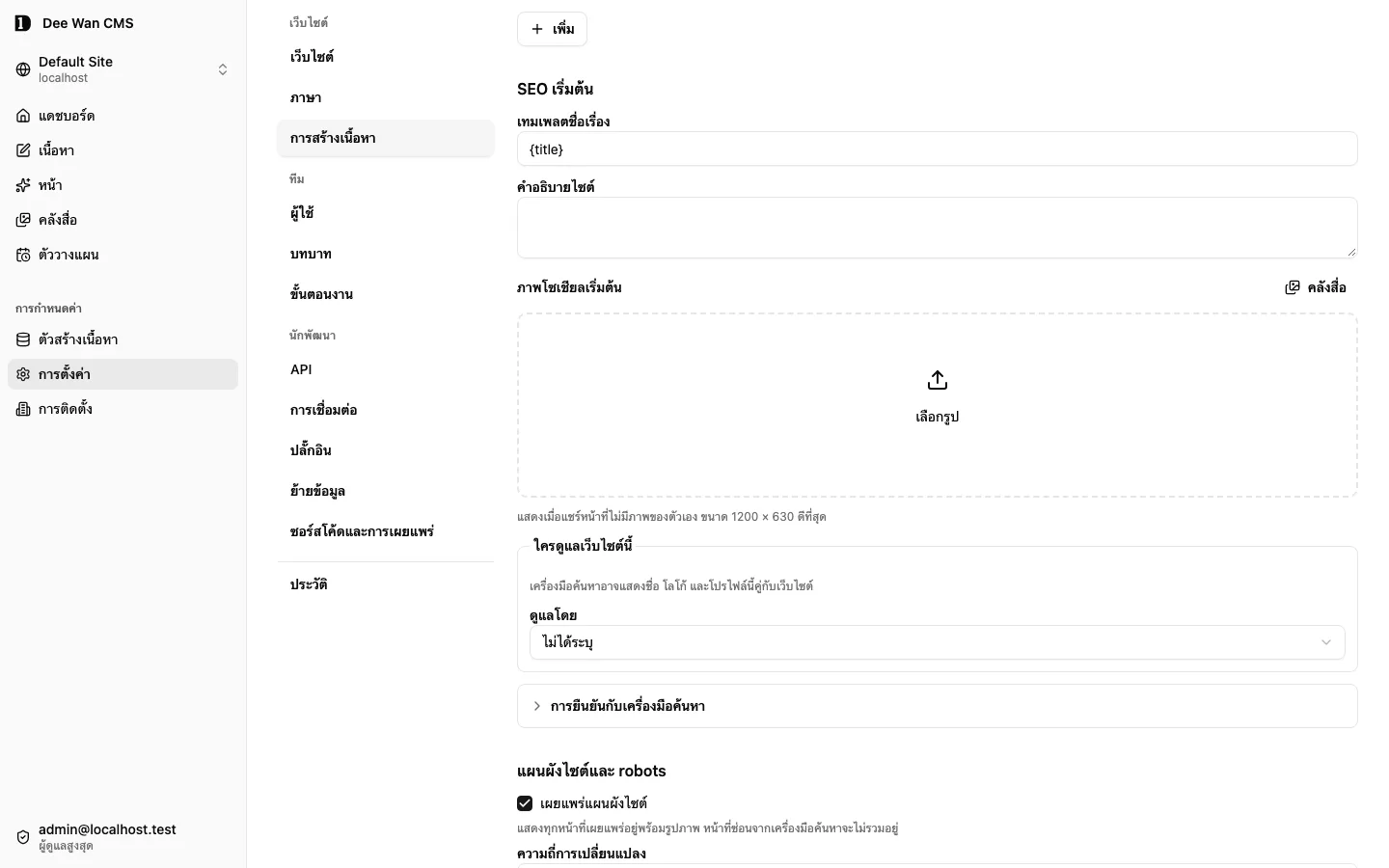
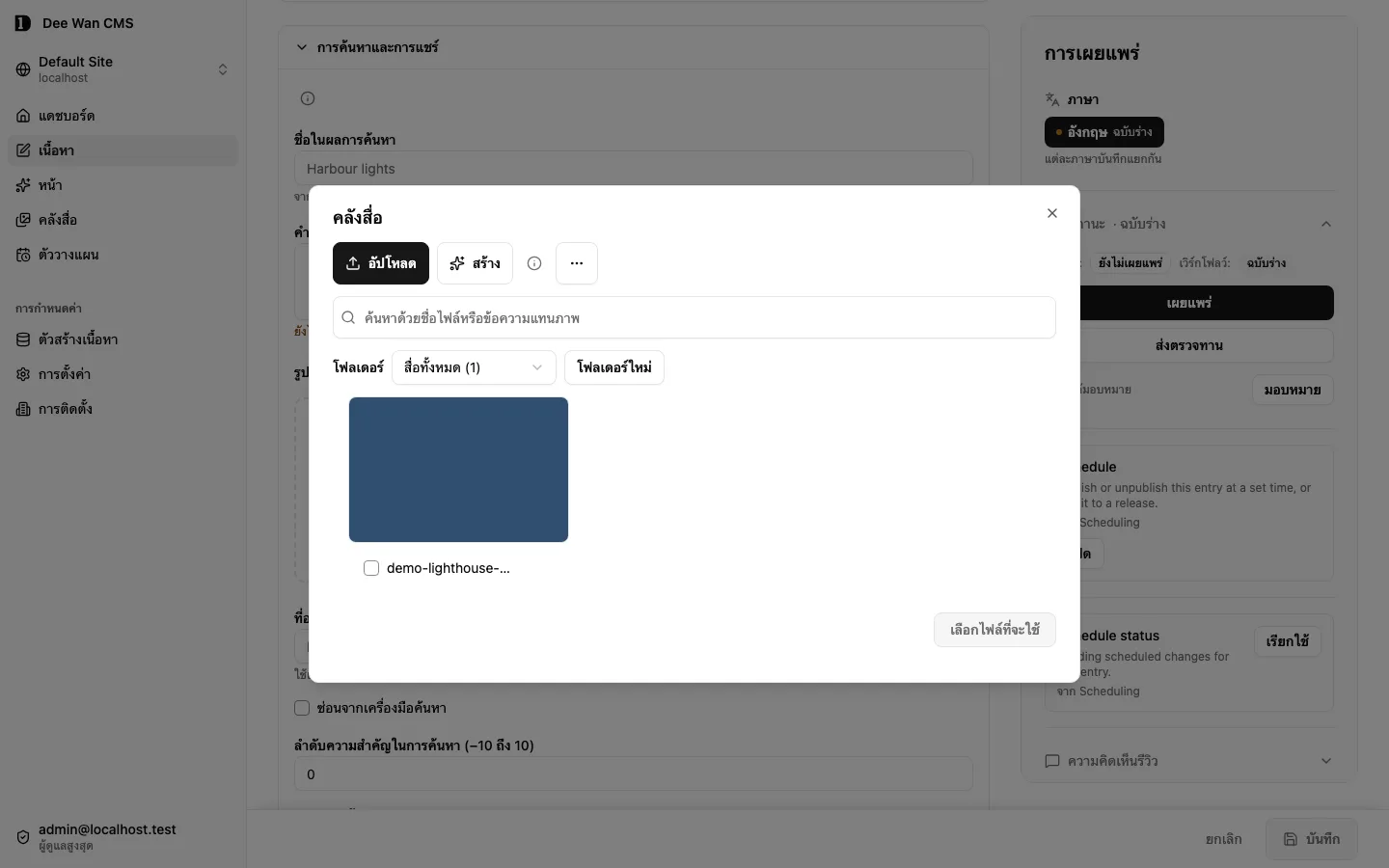
- SEO เริ่มต้น: เทมเพลตชื่อเรื่อง, คำอธิบายไซต์ และ ภาพโซเชียลเริ่มต้น (เลือกจากคลังสื่อ ใช้เมื่อหน้าไม่ได้ตั้งรูปของตนเอง)
- ใครดูแลเว็บไซต์นี้: องค์กรหรือบุคคล ชื่อ, โลโก้ (สำหรับบุคคลคือ รูปภาพ) และ ลิงก์โปรไฟล์ แบบ https ได้สูงสุด 8 ลิงก์ เครื่องมือค้นหาอาจแสดงข้อมูลเหล่านี้คู่กับเว็บไซต์ ข้อมูลเหล่านี้อยู่ในข้อมูลที่มีโครงสร้างของหน้าแรก โพสต์ของบล็อก และหน้าที่เลือกประเภท บทความ (ดู การค้นหาและการแชร์)
- การยืนยันกับเครื่องมือค้นหา: รหัสที่ Google Search Console, Bing Webmaster Tools, Yandex Webmaster หรือ Pinterest ให้มา วางรหัสหรือทั้งแท็ก meta ระบบเก็บเฉพาะรหัส
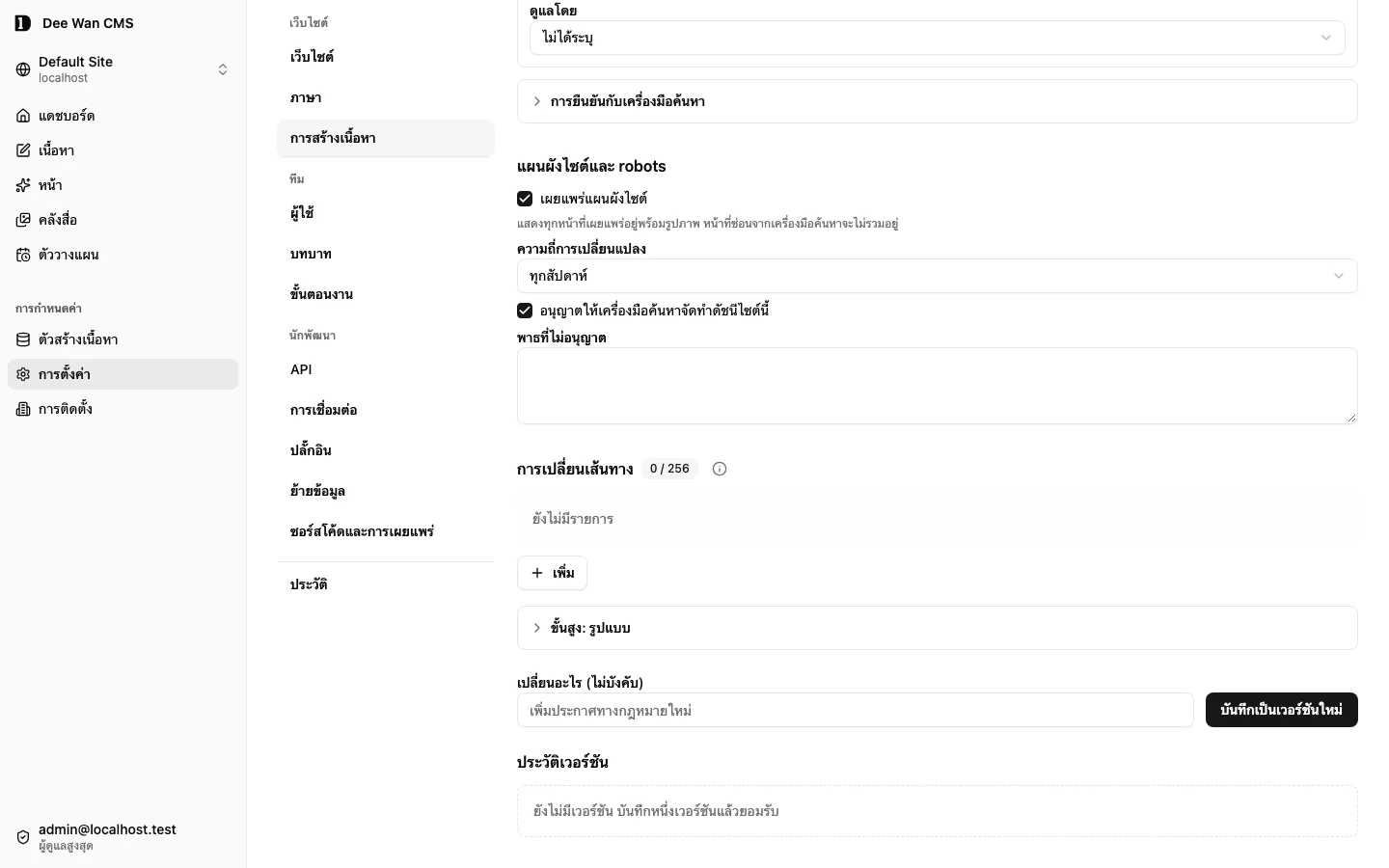
- แผนผังไซต์และ robots: เผยแพร่แผนผังไซต์ (ทุกหน้าที่เผยแพร่อยู่ที่ไม่ได้ซ่อนจากเครื่องมือค้นหา), ความถี่การเปลี่ยนแปลง, อนุญาตให้เครื่องมือค้นหาจัดทำดัชนีไซต์นี้ และ พาธที่ไม่อนุญาต
- การเปลี่ยนเส้นทาง: ที่อยู่ บนเว็บไซต์นี้ และ สิ่งที่เกิดขึ้น ที่นั่น (ดู การเปลี่ยนเส้นทาง)
ปิด อนุญาตให้เครื่องมือค้นหาจัดทำดัชนีไซต์นี้ เพื่อเพิ่ม noindex ในหน้าสาธารณะ ระบบยังอนุญาตให้โปรแกรมค้นหาเข้าถึงหน้าเพื่ออ่านแท็กนี้ พาธที่ไม่อนุญาต ที่บันทึกไว้จะมีผลอีกครั้งเมื่อเปิดการทำดัชนี การตั้งค่านี้ไม่ได้จำกัดการเข้าถึงของผู้เยี่ยมชม เว็บไซต์แบบจัดการอ่านนโยบายที่ยอมรับแล้ว ส่วนเว็บไซต์ที่สร้างขึ้นจะใช้นโยบายนี้หลังสร้างและปรับใช้ครั้งถัดไป
ภาษา สลับภาษาที่คุณแก้ไขรายการเมนู ตำแหน่งวาง และบรรทัดส่วนท้าย ภาษาที่ยังไม่มีเวอร์ชันของเมนูจะบอกไว้ และแสดงสิ่งที่ผู้เยี่ยมชมเห็นที่นั่นตอนนี้ คัดลอก เริ่มจากรายการของอีกภาษา (รายการจะได้ตัวระบุใหม่) เริ่มจากว่าง เริ่มว่าง ลบเวอร์ชันภาษา<language> ลบรายการของภาษานั้นหลังจากคุณยืนยัน ภาษาอื่นยังคงมีของตน ภาษาที่ไม่มีตำแหน่งวางของตนเองจะใช้ตำแหน่งที่ภาษาสำรองให้ และแสดง เหมือนภาษา<language> การเปลี่ยนตำแหน่งใดตำแหน่งหนึ่งจะทำให้มีของตนเอง
ภาษาที่ไม่มีเวอร์ชันของเมนู ไม่มีตำแหน่งวาง หรือไม่มีบรรทัดส่วนท้าย จะทำตามกฎภาษาของเว็บไซต์ (การตั้งค่า → ภาษา): หากใช้ภาษาสำรอง จะแสดงภาษาแรกตามลำดับภาษาสำรองที่มีสิ่งนั้น หากใช้แบบเข้มงวด จะไม่แสดงอะไร เว็บไซต์จะทำเครื่องหมายเมนูหรือบรรทัดที่แสดงในภาษาอื่นด้วยภาษานั้น แสดงในภาษา{languages}ด้วย บอกภาษาที่เห็นเวอร์ชันนั้นผ่านภาษาสำรอง
รายการเมนูระบุหน้า โพสต์ หรือคลังที่ลิงก์ไป ไม่ใช่ที่อยู่ เมื่ออ่านเว็บไซต์ จะใช้ที่อยู่ที่เผยแพร่อยู่ของภาษาที่อ่าน หน้าที่ย้ายจึงยังคงลิงก์ในเมนูไว้ รายการที่หน้ายังไม่เผยแพร่จะถูกซ่อนบนเว็บไซต์ และแสดง ยังไม่เผยแพร่ — ซ่อนอยู่ ที่นี่ ซ่อนในภาษา {languages} บอกภาษาที่ไม่มีรายการนั้น ทุกรายการต้องมีป้ายกำกับ
เว็บไซต์ที่สร้างขึ้นได้รับเมนูตอนสร้าง เว็บไซต์แบบจัดการอ่านเมนูทุกหน้า การบันทึกและยอมรับการเปลี่ยนเมนู หรือการเผยแพร่หน้า จึงไม่ต้องมีรีลีสใหม่
พื้นที่ทำงานแบบเดียวกัน เลย์เอาต์ของเว็บไซต์ที่สร้างขึ้นวาง page_start และ page_end สิ่งที่แสดงจะถูกกำหนดตอนสร้างและตรึงไว้ใน apps/site/src/lib/chrome.json การเปลี่ยนแปลงที่เผยแพร่แล้วจะไปถึงเว็บไซต์เมื่อสร้างครั้งถัดไป ส่วน «รายการล่าสุด» ในพื้นที่นั้นอ่านเฉพาะโมเดลสาธารณะ โมเดลส่วนตัวจะแสดง collection_model_missing ในข้อความสรุปของส่วนนี้ จะแสดงเนื้อหาฝังจากต้นทางที่ยอมรับไว้ตอนสร้างเท่านั้น เว็บไซต์แบบจัดการอ่านทุกหน้า
บันทึกเป็นเวอร์ชันใหม่ เก็บเวอร์ชันไว้ พร้อมหมายเหตุที่ไม่บังคับใน เปลี่ยนอะไร (ไม่บังคับ) การกระทำนี้ไม่เปลี่ยนสิ่งที่ใช้สร้างหน้า ใช้เวอร์ชันนี้ ใน ประวัติเวอร์ชัน ยอมรับเวอร์ชัน: การสร้างครั้งต่อไปใช้เวอร์ชันนั้น ส่วนหน้าที่มีอยู่แล้วคงเวอร์ชันที่ใช้เขียนไว้ ระหว่างบันทึกหรือยอมรับเวอร์ชัน ตัวแก้ไขจะถูกล็อกจนเขียนและอ่านข้อมูลกลับเสร็จ การยอมรับเวอร์ชันยังเก็บฉบับร่างที่มีการแก้ไขซึ่งยังไม่บันทึกไว้ เมื่อสลับเอกสาร โหลดใหม่หลังเกิดข้อขัดแย้ง หรือออกจากการตั้งค่า ระบบจะถามก่อนทิ้งการแก้ไขที่ยังไม่บันทึก หากมีคนอื่นบันทึกก่อน จะไม่มีอะไรถูกบันทึก และ โหลดใหม่ จะแสดงเวอร์ชันของเขา การแก้ไขเอกสารเหล่านี้ต้องมีสิทธิ์ตั้งค่าเว็บไซต์ ถ้าไม่มี เอกสารจะอ่านได้อย่างเดียวหรือไม่แสดงเลย
การค้นหาและการแชร์
หัวข้อที่มีชื่อว่า “การค้นหาและการแชร์”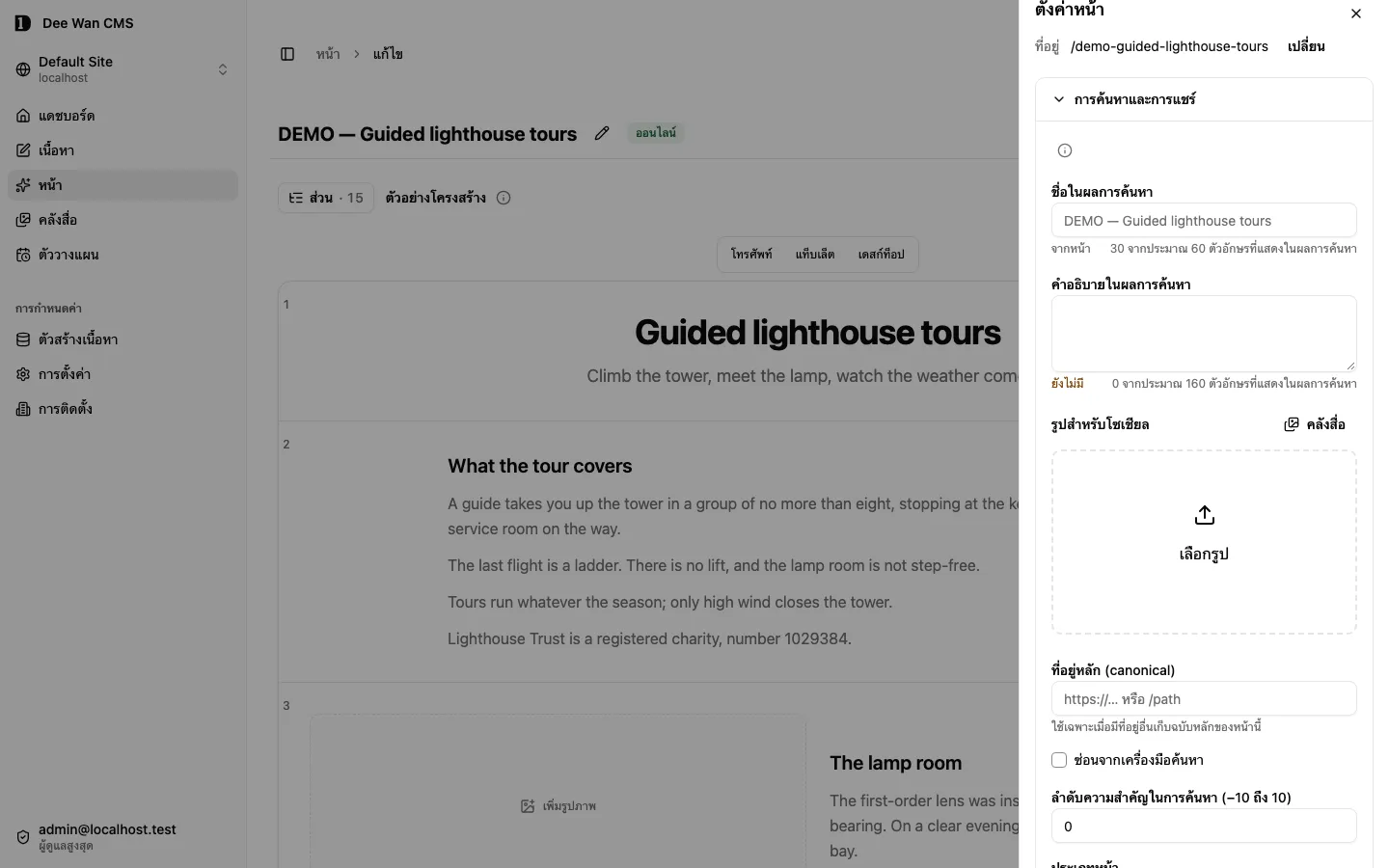
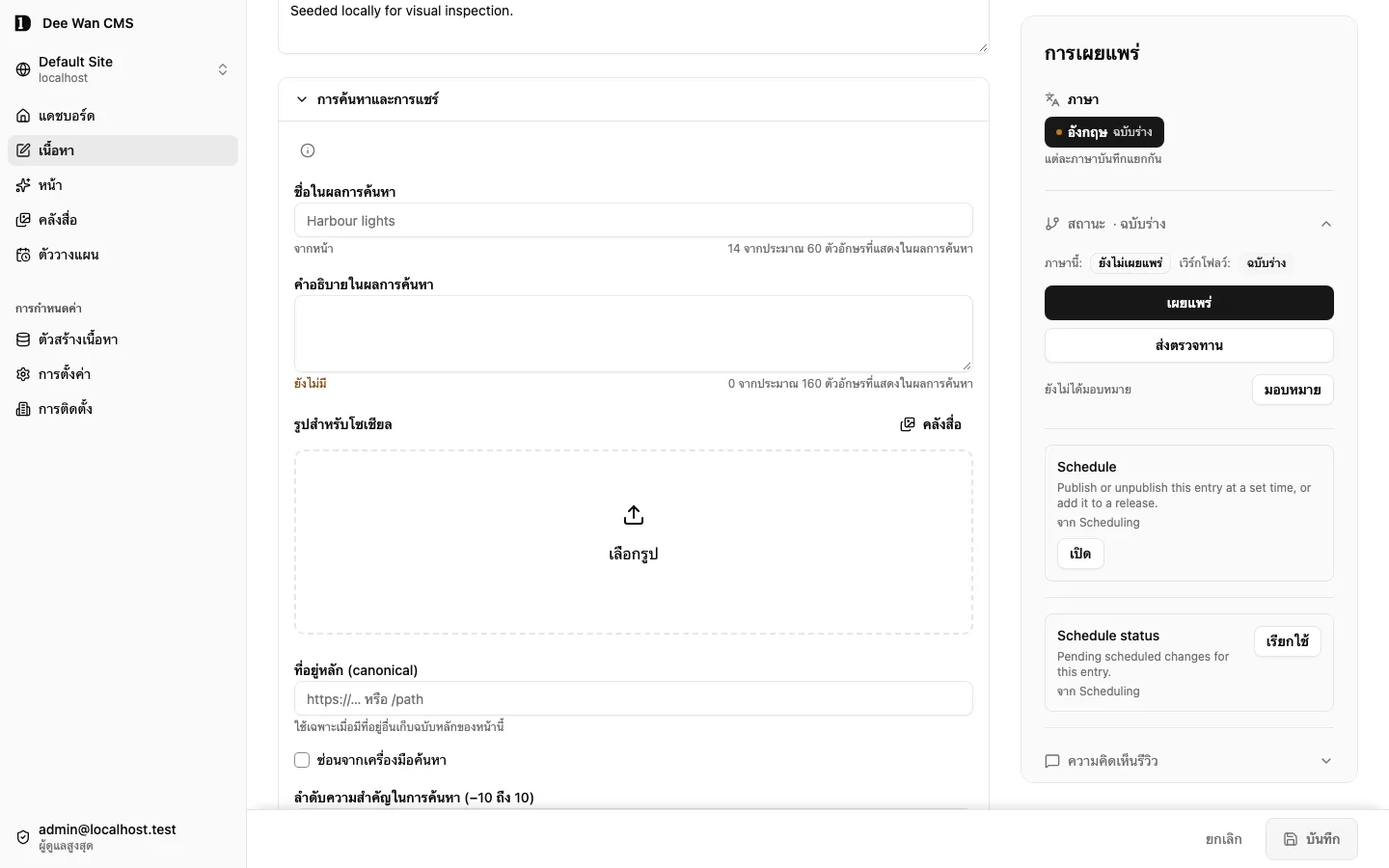
การค้นหาและการแชร์ อยู่ใต้ที่อยู่ของหน้าใน ตั้งค่าหน้า (เมนูของหน้า) ในตัวแก้ไขหน้า และอยู่ใต้ฟิลด์ในตัวแก้ไขเนื้อหา ส่วนนี้ปิดอยู่จนกว่าคุณจะเปิด และตั้งค่าสำหรับภาษาที่คุณกำลังแก้ไข:
- ชื่อในผลการค้นหา: แทนเทมเพลตชื่อเรื่องสำหรับหน้านี้ ผลการค้นหาแสดงประมาณ 60 อักขระ
- คำอธิบายในผลการค้นหา: ผลการค้นหาแสดงประมาณ 160 อักขระ ถ้าไม่มี จะใช้ฟิลด์
descriptionแล้วจึงใช้ คำอธิบายไซต์ ใน เมนูและ SEO - ลำดับความสำคัญในการค้นหา (−10 ถึง 10): ปรับลำดับหน้าที่เผยแพร่นี้ในผลการค้นหาตั้งแต่ −10 ถึง 10; 0 ใช้ลำดับปกติ
- รูปสำหรับโซเชียล และ คำอธิบายรูป: แสดงเมื่อมีการแชร์หน้า ถ้าไม่มี จะใช้ ภาพโซเชียลเริ่มต้น ใน เมนูและ SEO
- ที่อยู่หลัก (canonical): ที่อยู่
httpsหรือพาธบนเว็บไซต์นี้ ใช้เฉพาะเมื่ออีกที่อยู่หนึ่งเก็บสำเนาหลักของหน้านี้ - ซ่อนจากเครื่องมือค้นหา: หน้าขอไม่ให้ทำดัชนี ออกจากแผนผังเว็บไซต์ และไม่ถูกระบุเป็นเวอร์ชันภาษาอื่นในรายการคำแปล
- ประเภทหน้า: หน้าทั่วไป, หน้าเกี่ยวกับเรา, หน้าติดต่อ หรือ บทความ เครื่องมือค้นหาอ่านค่านี้จากข้อมูลที่มีโครงสร้างของหน้า
ช่องยังว่างจนกว่าคุณจะกำหนดค่าเอง ตัวอย่างจะแสดงชื่อเรื่องและคำอธิบายที่ผู้อ่านเข้าถึงได้ ค่าเริ่มต้นจาก เมนูและ SEO และที่อยู่ของหน้า เมื่อกำหนดผู้ให้บริการ AI และโมเดลที่พร้อมใช้งานแล้ว สร้างข้อเสนอ จะเสนอชื่อเรื่องและคำอธิบายที่แก้ไขได้ ชื่อผู้ให้บริการแสดงข้างปุ่ม ใช้ชื่อเรื่อง และ ใช้คำอธิบาย คัดลอกแต่ละค่าไปยังช่องของตนเอง การยอมรับข้อเสนอจะกรอกแบบฟอร์มเท่านั้น บันทึกการตั้งค่าการค้นหา สร้างฉบับร่างแยกจากการบันทึกหน้า หน้าที่เผยแพร่อยู่จะเปลี่ยนเมื่อเวอร์ชันนั้นเผยแพร่เท่านั้น บันทึกหรือยกเลิกการเปลี่ยนแปลงอื่นบนหน้าจอก่อน API การจัดการรับคีย์ seo เดียวกันทั้งในการบันทึกรายการและการบันทึกหน้า สำเนาเว็บไซต์และการโอนประวัติจะนำค่าที่กำหนดทับของทุกเวอร์ชันไปด้วย (bundle 1.7) โดยรูปสำหรับโซเชียลย้ายไปยังสื่อของสำเนา การส่งมอบแบ็กเอนด์แบบแยกอิสระจะย้ายรูปสำหรับโซเชียล รวมถึงรูปเริ่มต้น ไปยังที่เก็บสื่อของผู้รับช่วงพร้อมกับรูปอื่นของเว็บไซต์
ตัวเรนเดอร์ทั้งสองเขียน head แบบเดียวกันจากค่าเหล่านี้: แท็ก meta รหัสยืนยันแต่ละรหัสเป็นแท็ก meta ของเครื่องมือค้นหานั้น และบล็อก application/ld+json หนึ่งบล็อก หน้าแรกมี WebSite และองค์กรหรือบุคคล โพสต์ของ Blog เป็น BlogPosting พร้อมวันที่ ภาพปก และผู้เขียน หน้าอื่น ๆ เป็นไปตาม ประเภทหน้า ของหน้า หน้าที่ซ่อนจากเครื่องมือค้นหาไม่มีข้อมูลที่มีโครงสร้าง ข้อมูลผู้เผยแพร่จะปรากฏเมื่อกำหนดไว้เท่านั้น ไม่มีอะไรถูกเก็บเป็น JSON-LD หรือสคริปต์: ตัวเรนเดอร์สร้างขึ้นจากค่าด้านบน
WebSite ใช้ชื่อเว็บไซต์จากการตั้งค่าแบรนด์ แยกจากชื่อผู้เผยแพร่ หน้าแรกของบล็อกมีข้อมูลระบุตัวเว็บไซต์แบบเดียวกัน โพสต์ของบล็อกใช้ประเภท Open Graph article เมื่อแชร์ลิงก์
แผนผังเว็บไซต์ /sitemap.xml เป็นดัชนี หน้าที่เผยแพร่อยู่ของแต่ละโมเดลจะแสดงเป็นชุดละ 5,000 หน้าที่ /sitemap-<model>-<number>.xml แต่ละหน้าระบุเวลาเผยแพร่ล่าสุดและรูปได้สูงสุด 20 รูป (รูปสำหรับโซเชียล แล้วจึงรูปที่หน้าแสดง) หน้าที่เปิด ซ่อนจากเครื่องมือค้นหา จะไม่ถูกรวม บนเว็บไซต์ที่สร้างขึ้น ชุดของหน้าจะเขียนตอนสร้าง และโพสต์ของ Blog อ่านแบบสด /robots.txt ระบุดัชนีเมื่ออนุญาตให้ทำดัชนีและเว็บไซต์มี origin
หน้าที่กำหนด canonical เป็น URL อื่นจะไม่อยู่ในแผนผัง รูปภาพใช้สิทธิ์เข้าถึงฟิลด์สาธารณะและไฟล์ต้นฉบับของแต่ละภาษาแบบเดียวกับที่หน้าแสดง รูปภาพจากฟิลด์ส่วนตัวจะไม่ถูกนำมารวม
เมื่อการเผยแพร่ย้ายที่อยู่ที่เผยแพร่อยู่ เช่น หลังเปลี่ยน slug การเผยแพร่จะเพิ่มการเปลี่ยนเส้นทางถาวรจากที่อยู่เดิมไปที่อยู่ใหม่ใน เมนูและ SEO และยอมรับการเปลี่ยนเส้นทางนั้น แผงเวิร์กโฟลว์จะแสดง “สร้างการเปลี่ยนเส้นทางแล้ว” พร้อมที่อยู่ทั้งสองและลิงก์ไปยัง เมนูและ SEO → การเปลี่ยนเส้นทาง การเปลี่ยนเส้นทางที่เคยชี้ไปยังที่อยู่เดิมจะถูกชี้ไปที่อยู่ใหม่ ผู้เยี่ยมชมจึงไม่ต้องผ่านสองทอด เมื่อรายการย้ายกลับไปยังที่อยู่ที่การเปลี่ยนเส้นทางของตนเองเคยถือไว้ การเปลี่ยนเส้นทางนั้นจะถูกลบ จะไม่มีการสร้างการเปลี่ยนเส้นทาง และแผงจะบอกเหตุผล เมื่อที่อยู่เดิมตอนนี้ถูกหน้าอื่นหรือเส้นทางอื่นใช้ เมื่อการเปลี่ยนเส้นทางจะวนซ้ำ หรือเมื่อ เมนูและ SEO มีการเปลี่ยนเส้นทางที่อยู่ครบ 256 รายการแล้ว การเผยแพร่เองยังสำเร็จ การเปลี่ยนแปลงใน เมนูและ SEO ที่ยังไม่ยอมรับจะถูกเก็บไว้และได้การเปลี่ยนเส้นทางเดียวกัน การเปลี่ยนที่อยู่ในฉบับร่างไม่เคยย้ายหน้าที่เผยแพร่อยู่หรือสร้างการเปลี่ยนเส้นทาง
การเผยแพร่ที่ที่อยู่ซึ่งการเปลี่ยนเส้นทางอื่นถือไว้จะถูกปฏิเสธ: หน้าที่เผยแพร่จะทำให้การเปลี่ยนเส้นทางนั้นหยุดทำงานโดยไม่แจ้งเตือน แผงเวิร์กโฟลว์จะบอกที่อยู่และเสนอ ลบการเปลี่ยนเส้นทาง จากนั้นเผยแพร่อีกครั้ง เมื่อ เมนูและ SEO มีการเปลี่ยนแปลงที่ยังไม่ยอมรับ ให้ลบใน เมนูและ SEO → การเปลี่ยนเส้นทาง แทน
การเปลี่ยนเส้นทาง
หัวข้อที่มีชื่อว่า “การเปลี่ยนเส้นทาง”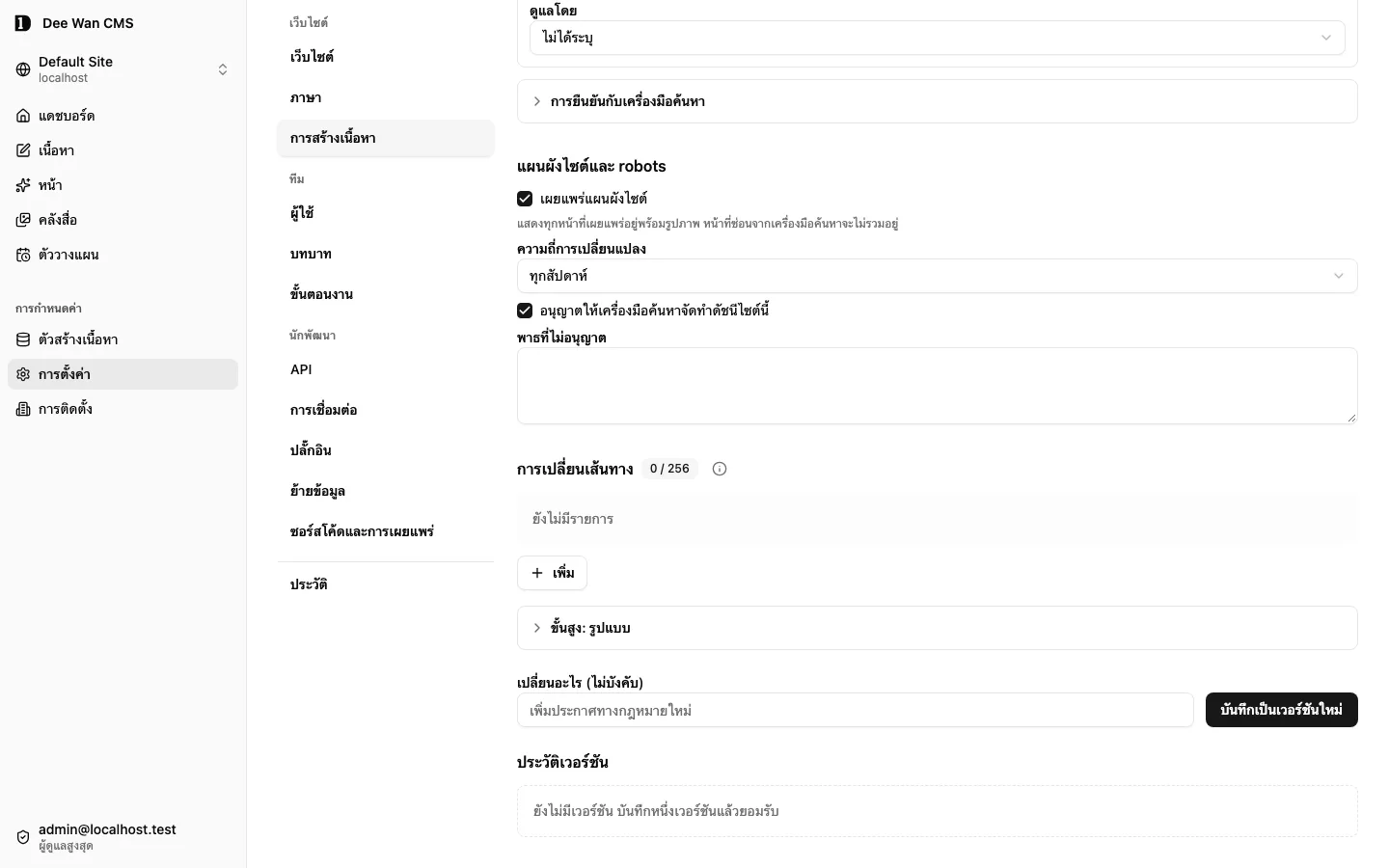
เมนูและ SEO → การเปลี่ยนเส้นทาง แสดงแต่ละ ที่อยู่ บนเว็บไซต์นี้และ สิ่งที่เกิดขึ้น ที่นั่น:
| สิ่งที่เกิดขึ้น | สถานะ | ส่งไปที่ |
|---|---|---|
| ย้ายถาวร | 301 | พาธบนเว็บไซต์นี้หรือที่อยู่ https |
| ย้ายชั่วคราว | 302 | เหมือนกัน |
| ย้ายชั่วคราว เก็บข้อมูลฟอร์มไว้ | 307 | เหมือนกัน |
| ย้ายถาวร เก็บข้อมูลฟอร์มไว้ | 308 | เหมือนกัน |
| ลบแล้ว | 410 | ไม่มี: หน้าข้อผิดพลาดของเว็บไซต์ตอบด้วย 410 |
| ไม่พร้อมให้บริการด้วยเหตุผลทางกฎหมาย | 451 | ไม่มี: หน้าข้อผิดพลาดของเว็บไซต์ตอบด้วย 451 |
ขั้นสูง: รูปแบบ เก็บกฎสำหรับหลายที่อยู่พร้อมกัน {name} ตรงกับที่อยู่หนึ่งส่วน และ {name*} ท้ายสุดตรงกับทุกอย่างที่ตามมา ส่งไปที่ นำชื่อมาใช้ซ้ำได้ แต่ไม่ใช่ในโฮสต์ ตัวอย่าง: /news/{slug} ไปยัง /blog/{slug} และ /{rest*} ไปยัง https://old.example.com/{rest} สำหรับทุกอย่างที่เว็บไซต์ไม่ได้ให้บริการ
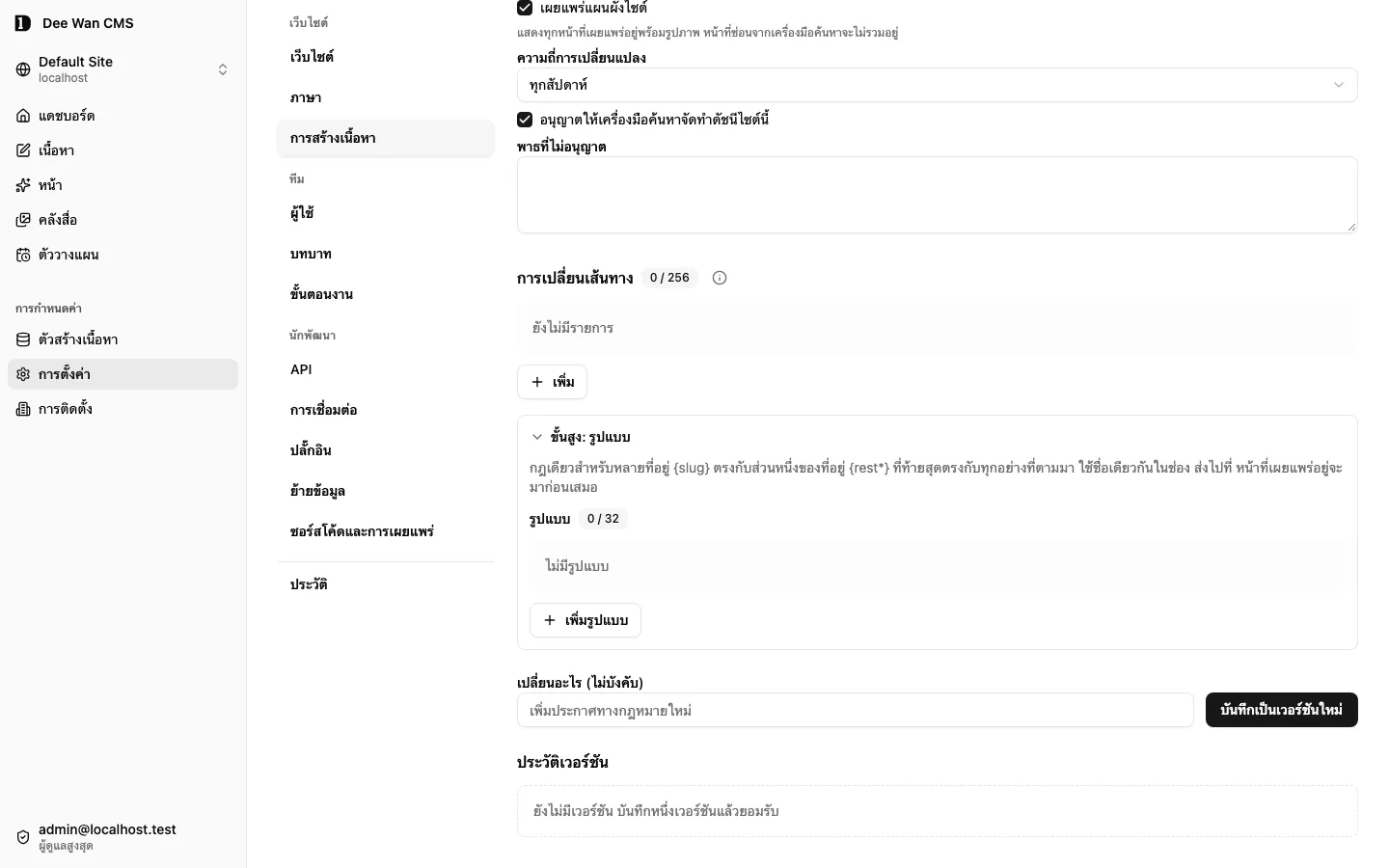
กฎที่ตอบ: หน้าที่เผยแพร่อยู่ชนะเสมอ จากนั้นที่อยู่ที่ตรงทุกตัว จากนั้นแพตเทิร์นที่มีส่วนคงที่มากที่สุด แพตเทิร์นแบบส่วนเดียวมาก่อนแบบครอบทั้งหมด เว็บไซต์หนึ่งมีได้สูงสุด 256 ที่อยู่และ 32 แพตเทิร์น การบันทึกจะปฏิเสธโดยระบุชื่อ:
- การเปลี่ยนเส้นทางแบบที่อยู่ตรงกันจากที่อยู่ที่หน้าที่เผยแพร่อยู่ใช้ หรือที่เว็บไซต์ให้บริการเอง (
/sitemap.xmlและชุดย่อย/robots.txtการค้นหา ฟีด/preview/owned/…รายการ Blog และคลัง) - การเปลี่ยนเส้นทางที่อาจวนกลับไปยังจุดเริ่มต้น ผ่านการผสมที่อยู่และแพตเทิร์นแบบใดก็ได้ (เช่น
/{rest*}ไปยัง/archive/{rest}) การเปลี่ยนเส้นทางต่ออีกทอดที่ไม่วนซ้ำยังใช้ได้:/news/{slug}ไปยัง/blog/{slug}คู่กับแพตเทิร์นครอบทั้งหมดไปยังโดเมนอื่นใช้ได้ ทีละหนึ่งการเปลี่ยนเส้นทาง - แพตเทิร์นสองตัวที่อาจตรงกับที่อยู่เดียวกัน โดยไม่มีตัวใดเจาะจงกว่า
ตรวจหน้าที่ครอบคลุม แสดงหน้าที่เผยแพร่อยู่ซึ่งแต่ละแพตเทิร์นครอบคลุม หน้าเหล่านั้นยังทำงานต่อ แพตเทิร์นจะตอบที่นั่นก็ต่อเมื่อไม่มีหน้าที่เผยแพร่ใดตอบ การบันทึกแพตเทิร์นใหม่หรือที่เปลี่ยนต้องผ่านการตรวจนี้: เมื่อผลการตรวจล้าสมัย การบันทึกจะหยุด แสดงหน้าที่ครอบคลุม และ บันทึกพร้อมรูปแบบเหล่านี้ จะบันทึก
เว็บไซต์ที่สร้างขึ้นจะตรึงกฎที่ยอมรับไว้ในอาร์ติแฟกต์ (src/lib/redirects.json) และจัดการกฎเหล่านี้ผ่านตัวจัดการเส้นทาง 404 เมื่อมีคำขอเข้ามา เว็บไซต์แบบจัดการอ่าน GET /v1/_redirects และเก็บคำตอบไว้ 30 วินาที ทั้งสองใช้ตัวจับคู่เดียวกัน กฎจึงตอบเหมือนกันในทั้งสองแบบ
ภาษาและสิทธิ์
หัวข้อที่มีชื่อว่า “ภาษาและสิทธิ์”แต่ละภาษาเป็นเจ้าของหน้าของตน: ส่วนต่าง ๆ ลำดับ ชนิด รูปแบบ สไตล์ และถ้อยคำ การเพิ่ม ลบ ย้าย เปลี่ยนชนิด หรือเปลี่ยนสไตล์ของส่วน และทุกการบันทึก เปลี่ยนเฉพาะภาษาที่คุณกำลังแก้ไข สองภาษาของหน้าเดียวกันอาจดูต่างกันโดยสิ้นเชิง
ภาษาที่ยังไม่มีหน้าจะแสดง <Language> ยังไม่มีหน้า พร้อมสองตัวเลือก:
- คัดลอก เริ่มจากภาษาที่เลือกไว้ข้าง ๆ: ส่วน ลำดับ รูปแบบ และถ้อยคำเดียวกัน ภายใต้ตัวระบุส่วนใหม่ ส่วนที่ใช้ร่วมกันยังคงเป็นลิงก์ไปยังส่วนที่ใช้ร่วมกันเดิม จากนั้นแก้ไขสำเนา ภาษาต้นทางไม่เปลี่ยน
- เริ่มหน้าว่าง เริ่มโดยไม่มีส่วน
ตัวเลือกใดก็ตามจะบันทึกหนึ่งเวอร์ชันที่มีเฉพาะภาษานั้น ไม่มีอะไรถูกคัดลอกจนกว่าคุณจะเลือก
ในประวัติ เวอร์ชันที่มีหลายภาษาจะมี กู้คืนเฉพาะ <language>: ภาษานั้นได้ส่วนต่าง ๆ และชื่อหน้ากลับมาจากเวอร์ชันนั้น ส่วนภาษาอื่นยังคงเหมือนตอนนี้ กู้คืน ยังคงนำทุกภาษาของเวอร์ชันกลับมา ทั้งสองไม่เปลี่ยนสิ่งที่เผยแพร่อยู่
การบันทึกที่ถูกปฏิเสธไม่เปลี่ยนอะไร: ไม่มีภาษา ข้อเท็จจริง ชื่อหน้า หรือเวอร์ชันใดเปลี่ยน
คนที่อ่านหน้าได้อย่างเดียวเปิดหน้าและประวัติได้ แต่ไม่มีตัวควบคุมการแก้ไข การตั้งค่าหน้า การเขียนด้วย AI ข้อเท็จจริง การเผยแพร่ และการตั้งค่าตัวเรนเดอร์มีการตรวจสิทธิ์ของตนเอง
ดู โมเดลและฟิลด์ สำหรับโมเดลของหน้า การแสดงตัวอย่างและไคลเอนต์ที่สร้างขึ้น สำหรับการยืนยันตัวเรนเดอร์ และ ข้อกำหนดข้อมูลหน้า สำหรับรูปแบบที่จัดเก็บ
ขั้นถัดไป
หัวข้อที่มีชื่อว่า “ขั้นถัดไป”ต่อไป อ่าน เว็บไซต์บล็อก ถ้าเว็บไซต์ของคุณเป็น Blog มิฉะนั้นไปที่ โมเดลและฟิลด์
ยังไม่เปิดตัว (pre-MVP) และยังไม่มีเวอร์ชันเสถียร
คอมมิตซอร์สโค้ด: e207e63239a627fbd2ae9c414ef7c6eb19fcfe5a (มีการแก้ไขที่ยังไม่คอมมิต)
วันที่สร้างเอกสาร (UTC): 2026-10-21T09:28:24.214Z
คอมมิตสำหรับอัปเกรด: ระบุไม่ได้: มีการแก้ไขที่ยังไม่คอมมิต. บันทึกการเปลี่ยนแปลง